
Für den Download unseres Setup’s stimmen Sie unseren AGB’s zu. Die Installation von Easy-EDI-Clearing – Clearing Center beinhaltet eine 30 Tage Demoversion zur freien Nutzung aller verfügbaren Tools. Kosten entstehen Ihnen erst mit dem Kauf einer Lizenz!
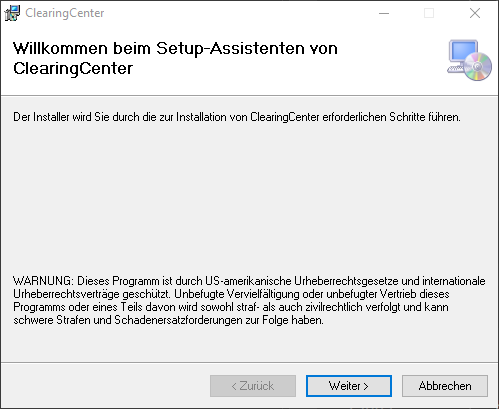
Mit dem Ausführen der Setup.exe oder Setup.msi startet der Standard Windows Installer. Bei Änderung des Standard Installations Pfades bitte beachten, dass auf dem Verzeichnis volle Schreib- und Lese-Berechtigungen benötigt werden!
Nach der Installation Starten Sie Easy-EDI-Clearing, es öffnet sich ein Installationsformular.
Installationsroutine - Windows Installer
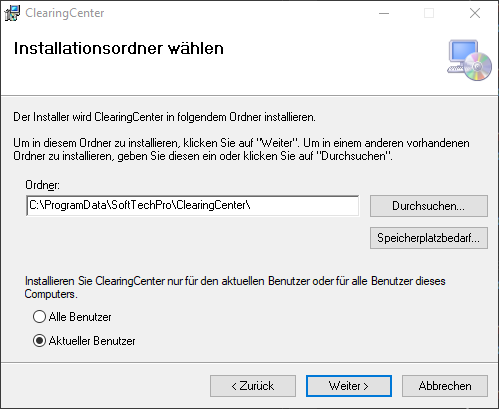
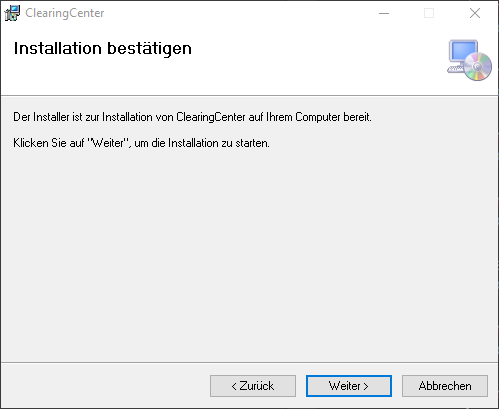
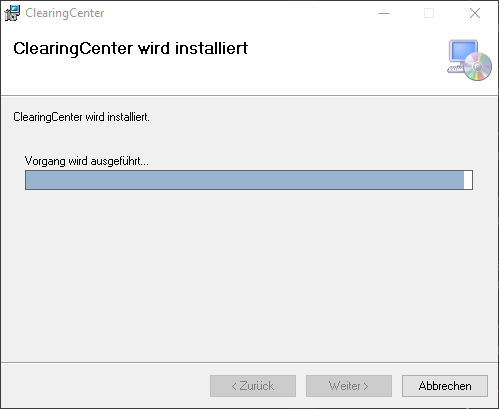
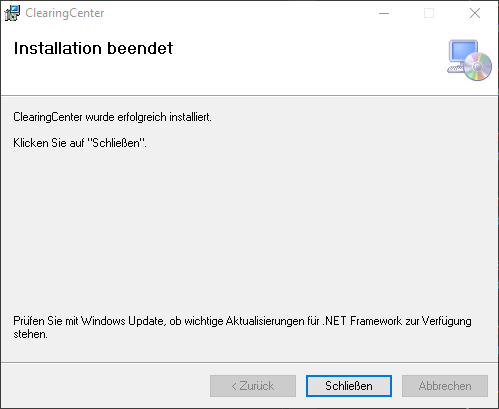
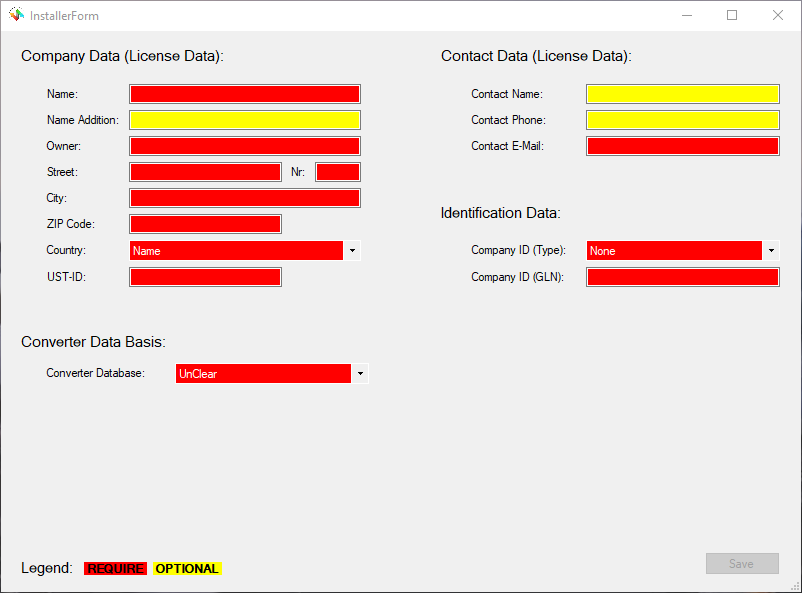
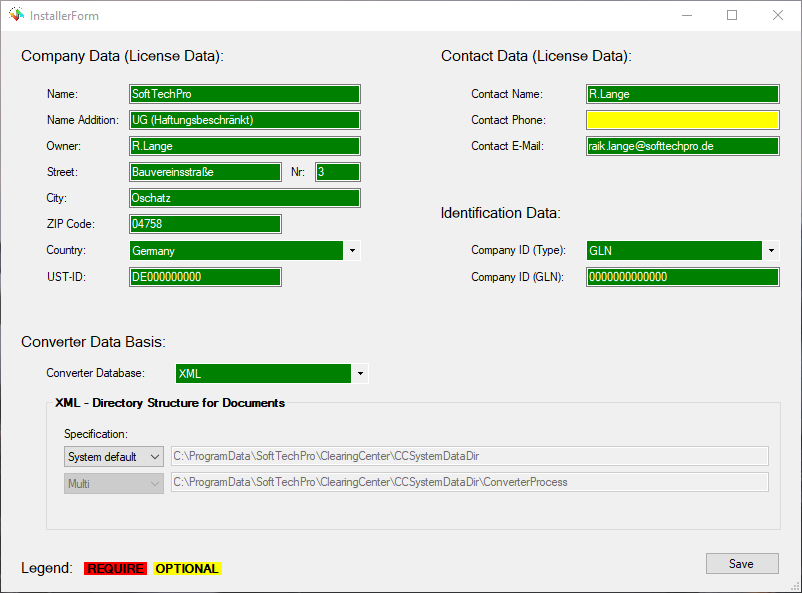
Die Installations-Informationen sind in 4 Blöcke aufgeteilt.
- Company Data (License Data)
- Contact Data (License Data)
- Identification Data
- Converter Data Basis
die Angaben für "Company Data" haben mehrere Funktionen.
- Ausschlaggebend für die Lizenzinformationen
- Firma Name wird für die Partnerverwaltung genutzt
- Firma Land wird für Identifikation und Validierung genutzt
- Firma UST-ID wird zur Identifikation und Validierung genutzt
die Angaben für "Contact Data" haben mehrere Funktionen.
- Contact E-Mail wird zu Abrechnungszwecken und Berichterstattung genutzt.
die Angaben für "Identification Data" haben mehrere Funktionen.
- Company ID muss dem Company ID Type entsprechen da hiermit Ihre Firma sowie ihre Belege Indentifiziert werden
die Angaben für "Converter Database".
- wird als Grundlage aller Daten benötig
Alle Rot Markierten Zeilen sind Pflichtangaben.
Alle Gelb Markierten Zeilen sind optional.
Starten der Software!
"Easy-EDI-Clearing" startet im System-Tray. Es erscheint ein Hinweis (BalloonTip).
Per Kontextmenü (Rechtsklick) auf unser Icon im System-Tray wird Easy-EDI-Clearing gesteuert.
Per Rechtsklick auf das Easy-EDI-Clearing Icon unser Kontextmenü öffnen.
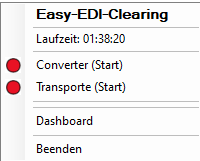
Übersicht des KontextMenues:
- Laufzeit: Stunden : Minuten : Sekunden
- Konverter Komponente (gestartet; gestoppt)
- Transporte Komponente (gestartet; gestoppt)
- Update Version Verfügbarkeit
- Dashboard Anwendungsoberfläche
- Easy-EDI-Clearing Beenden
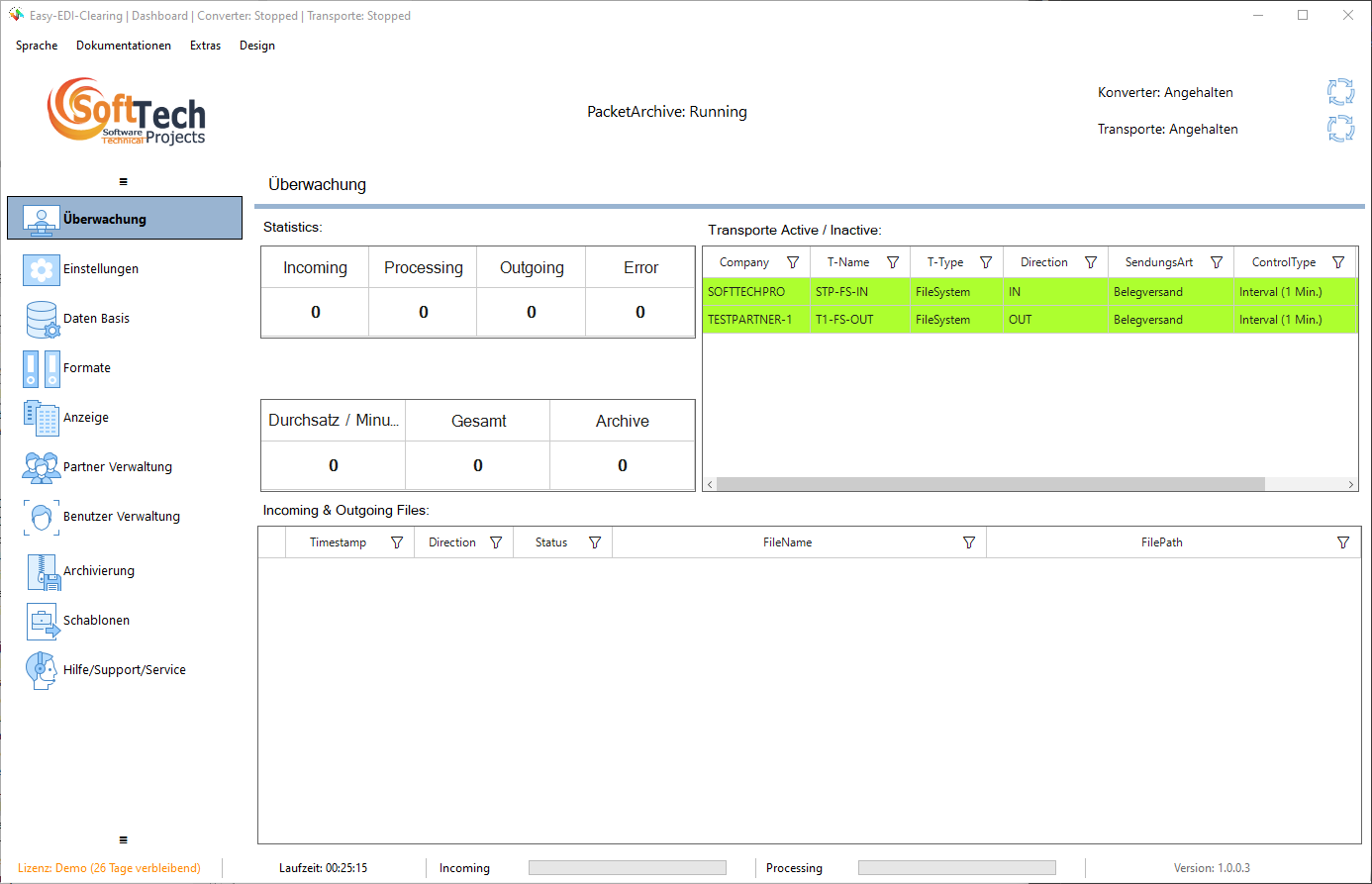
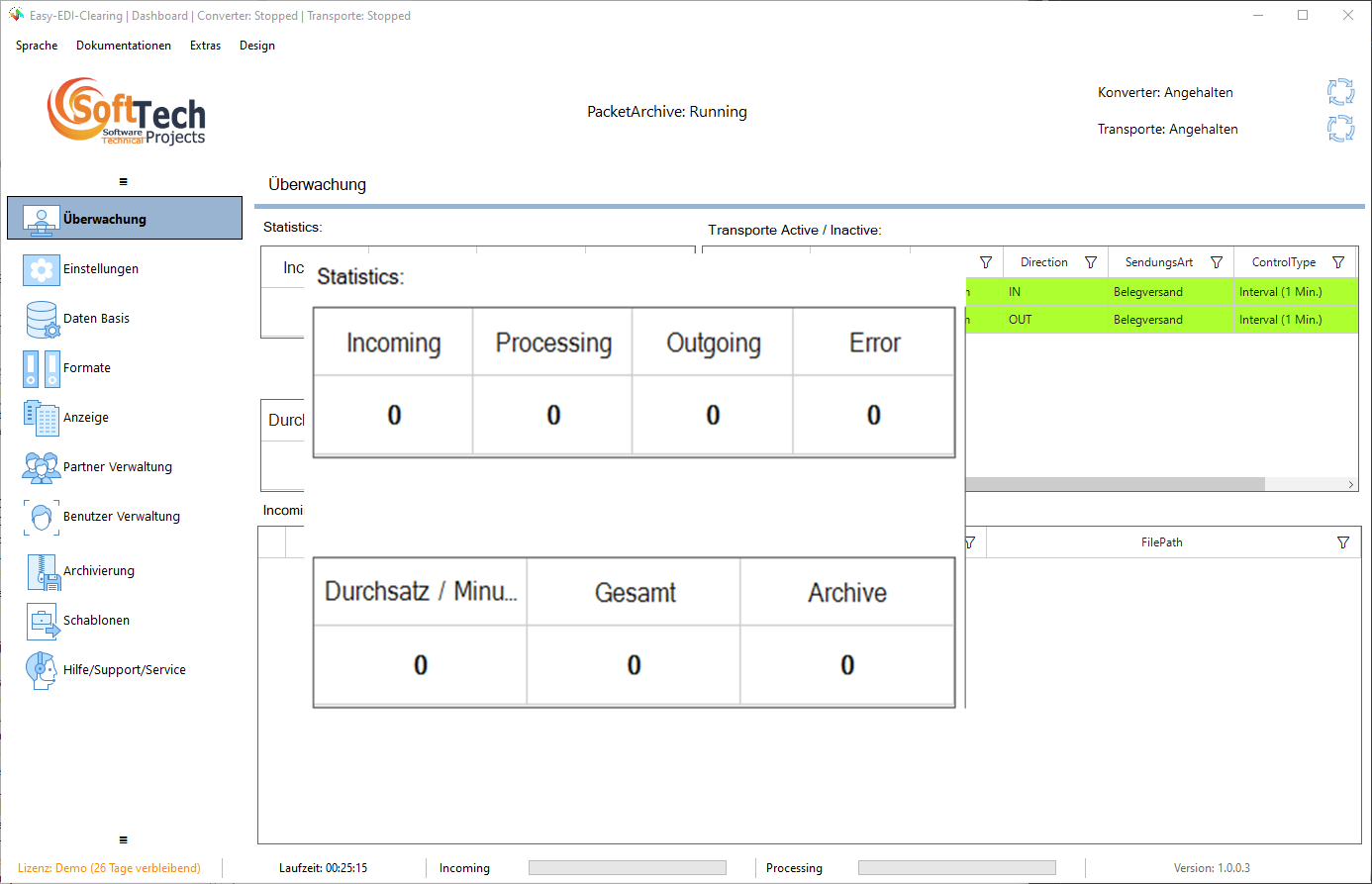
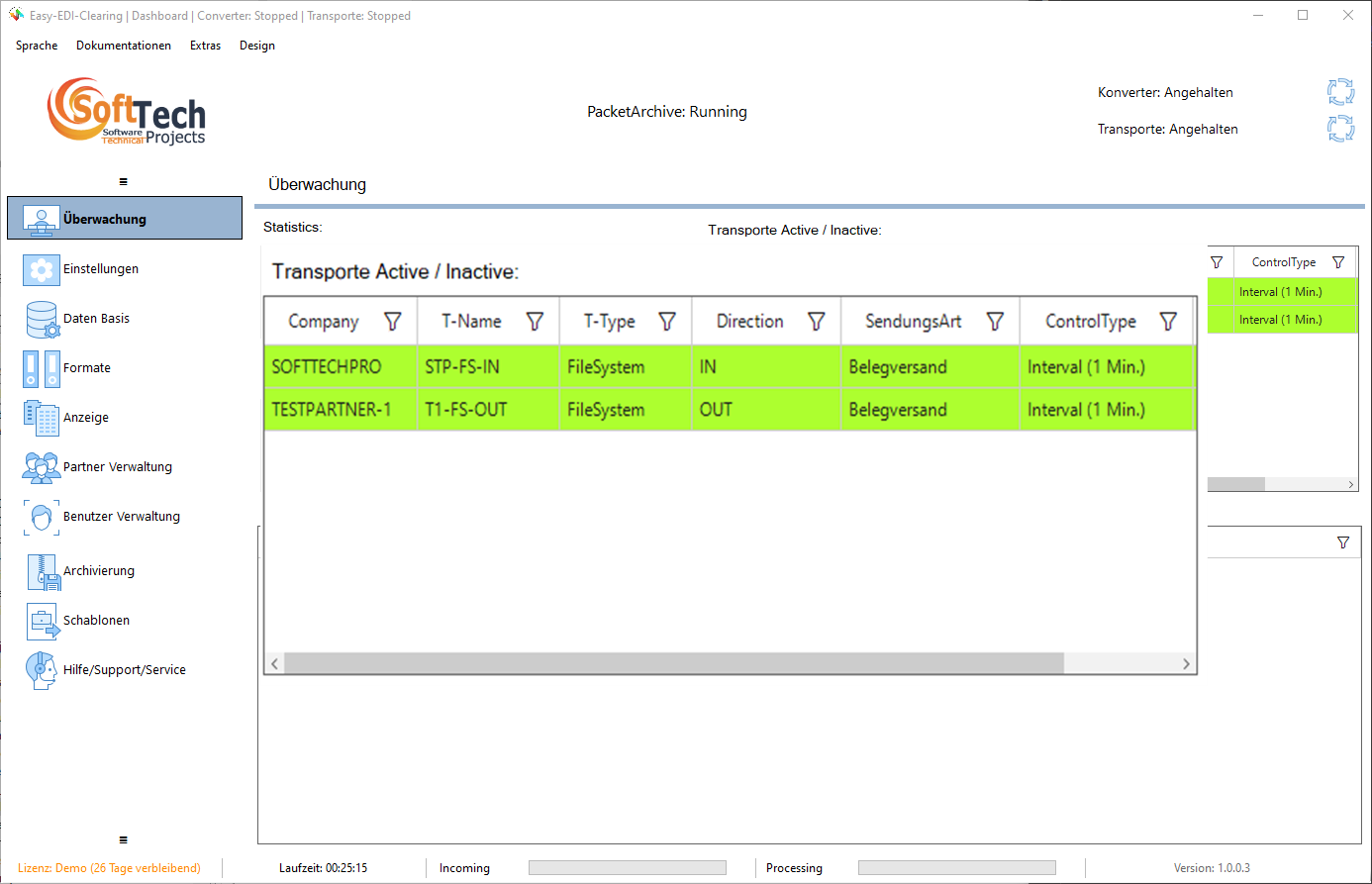
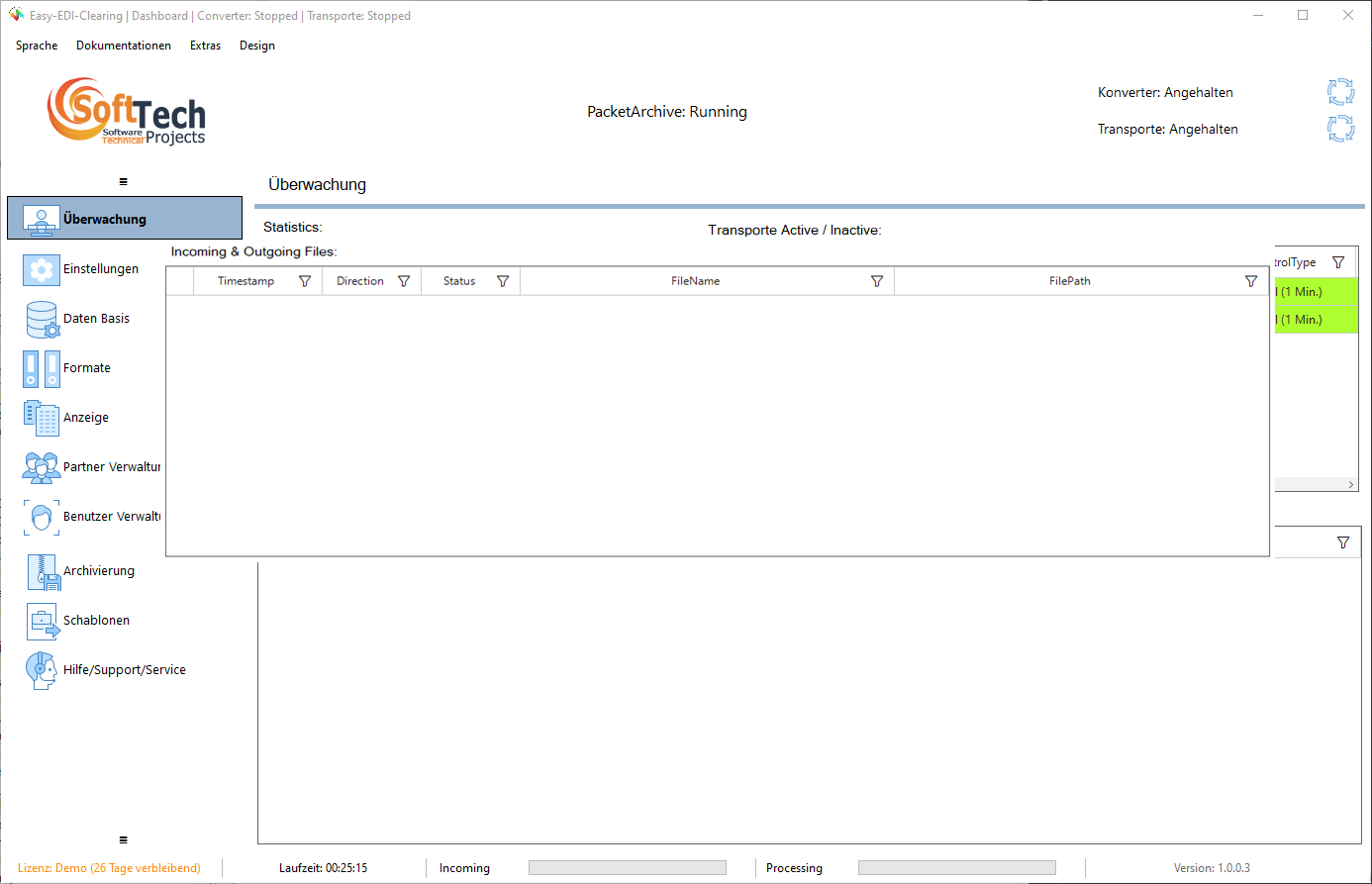
Dashboard öffnen!
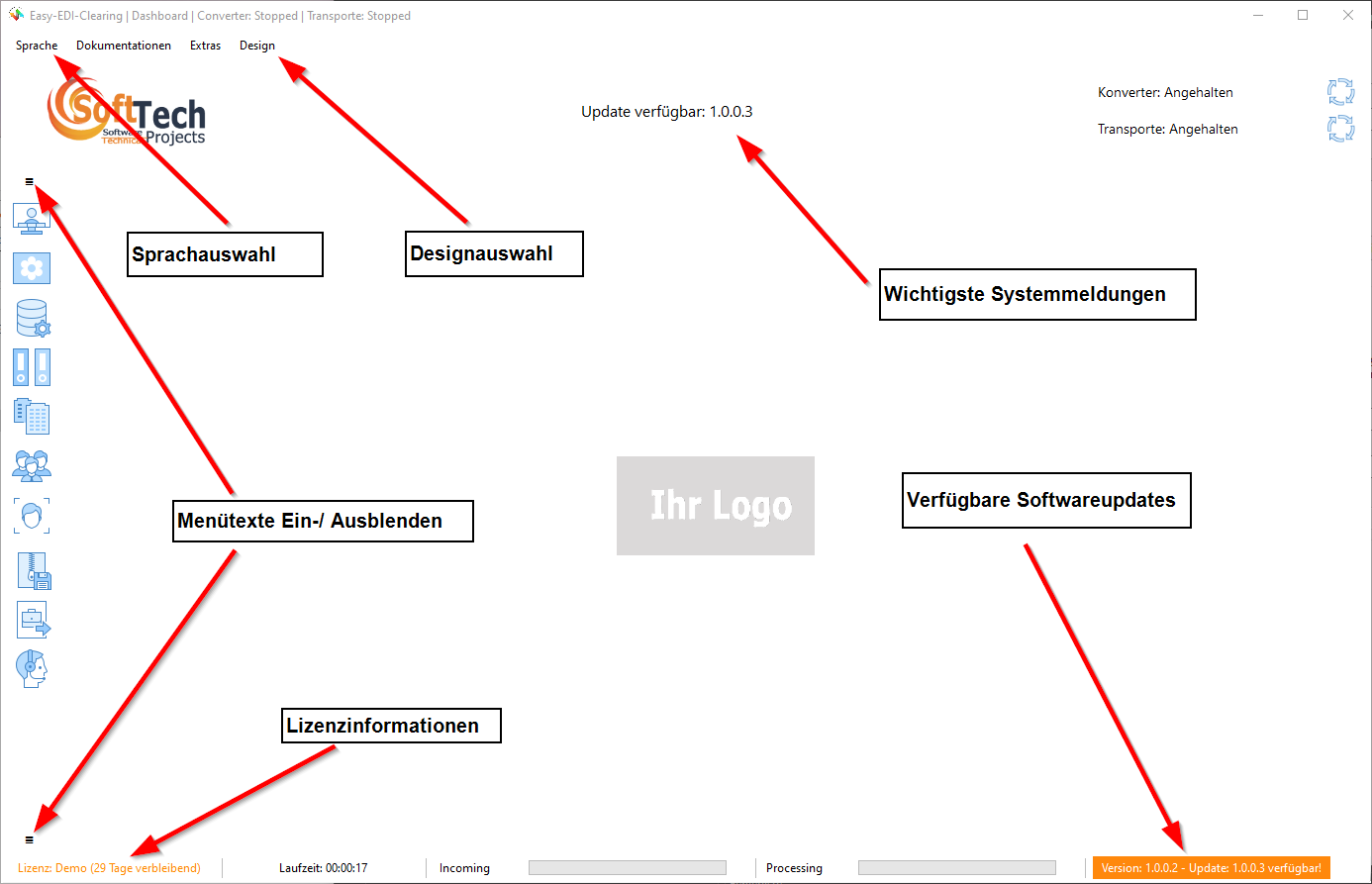
Auf dem Dashboard können Sie per
- Auswahl die Sprache ändern. (Standard ist Deutsch)
- Auswahl das Design ändern. (Standard ist LightMode)
Für die Erstkonfiguration empfehlen wir Ihnen, sich zuerst mit unsere Partnerverwaltung vertraut zu machen!
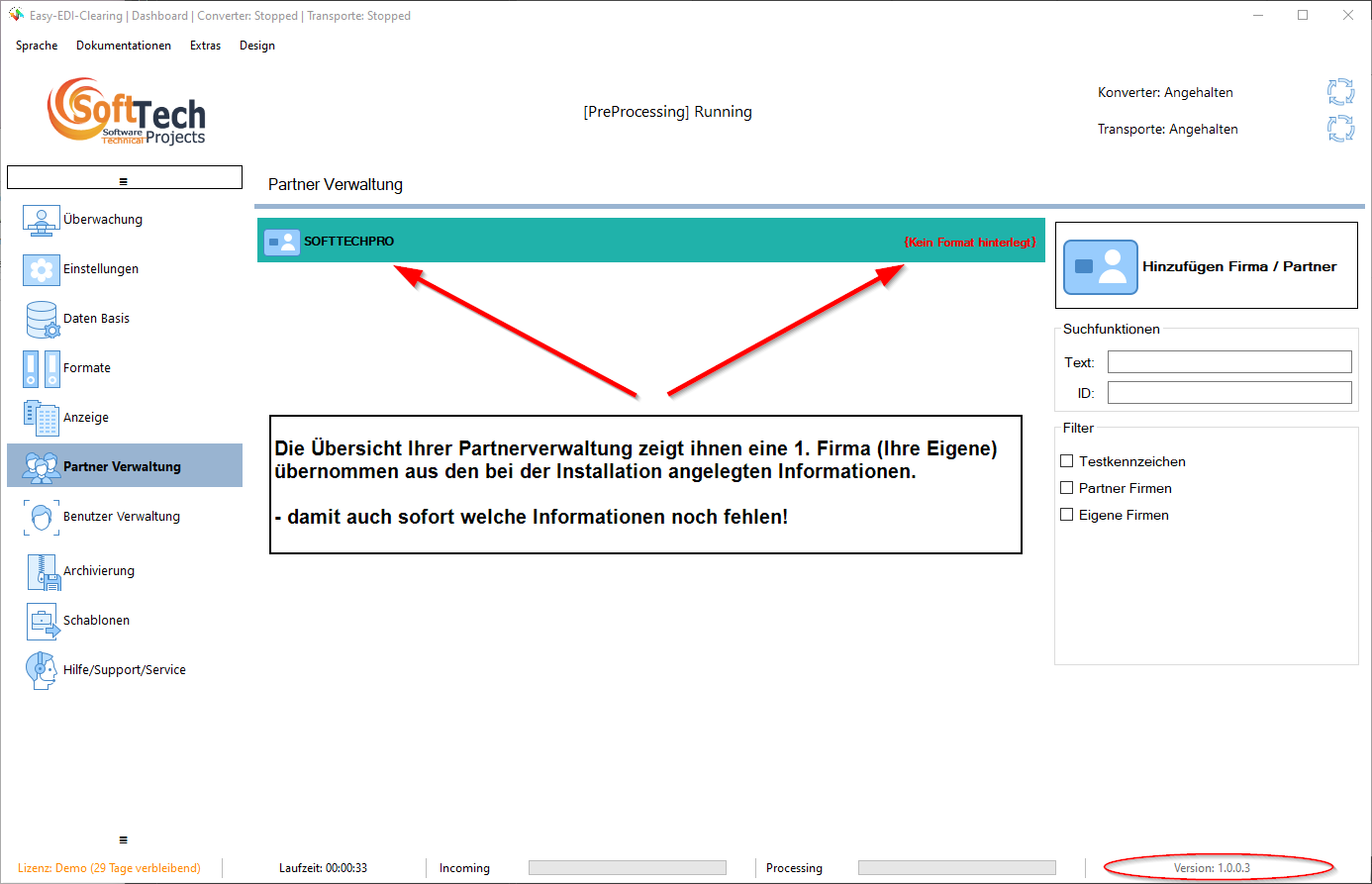
Die Partnerverwaltung zeigt Ihnen direkt Ihre eigene Firma an. Diese Informationen wurden direkt übernommen aus Ihren Angaben bei der Installation.
Gleichzeitig werden Sie schon hier darauf hingewiesen dass noch kein Format hinterlegt ist.
Um ein Beleg-Format hinterlegen zu können muss dieses vorher aus unserem Webrepository Installiert werden.
Zur Vollständigkeit einer Firma / Partner gehört jedoch auch ein Transport, diesen können Sie jetzt erstellen!
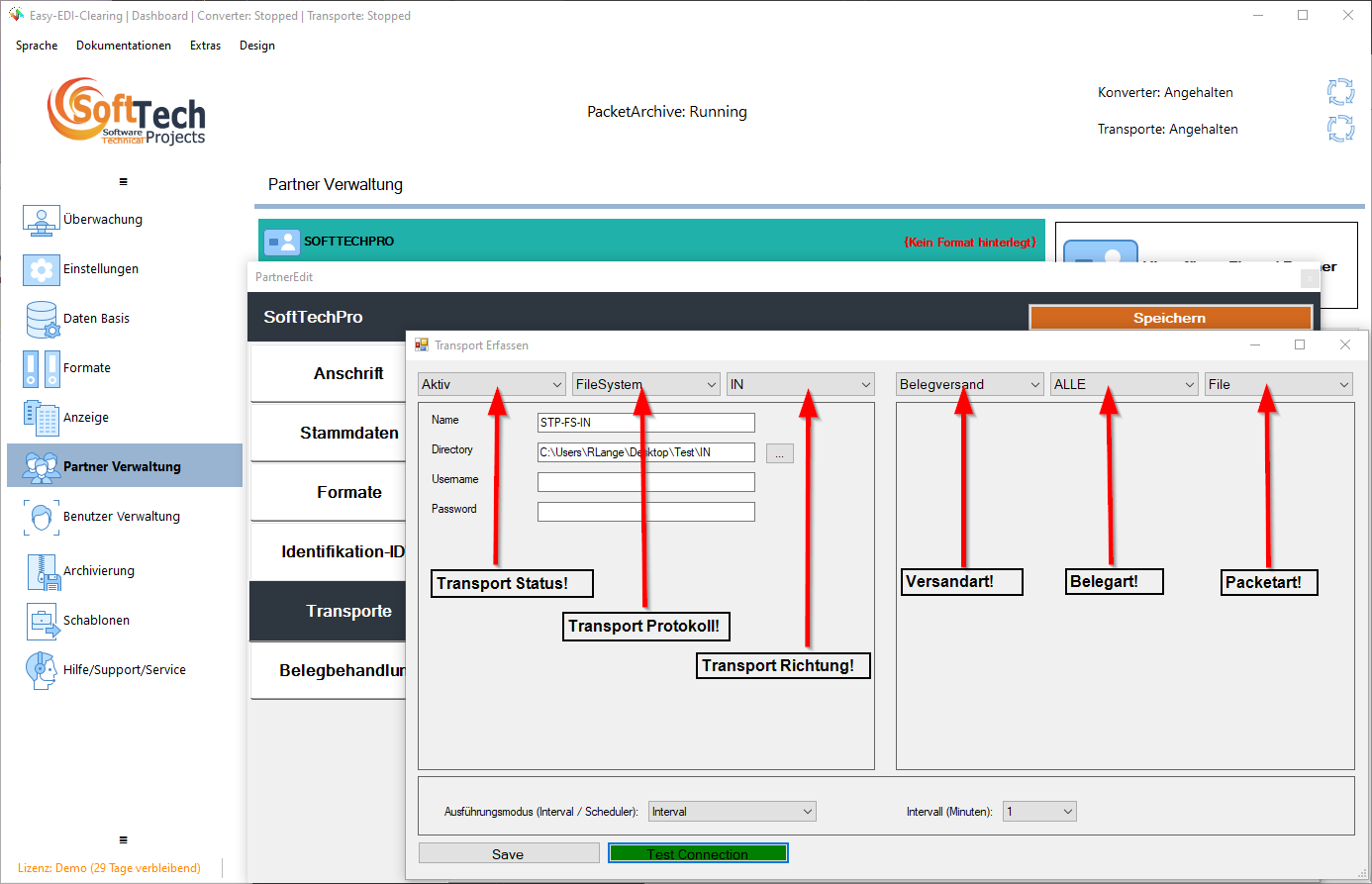
Per Klick auf Ihre "Firma --> Transporte --> Hinzufügen" gelange Sie zur Konfigurationsoberfläche.
Ausgehend von der Erstkonfiguration Ihrer Firma:
- Auswahl Transportstatus (kann jeder Zeit in der Transportübersicht per Kontextmenü geändert werden)
- Auswahl Transportprotokoll (inkl. Zugangsdaten)
- Auswahl Transportrichtung (kommend von Firma/Partner = IN)
- Auswahl Versandart (Belegversand oder Archivierung; die Archivierung ist ein Transport für Externe Archivierung)
- Auswahl Belegart (alternativ zur Begrenzung auf eine bestimmte Belegart)
- Auswahl File (für Einzeldateien oder Packete)
Testen Sie die Transportverbindung per "Test Connection". Färbt sich der Button grün war dies Erfolgreich. Anschließend "Save" zum sichern der Konfiguration.
Bitte als erstes:
„Formate – Verwaltung / Formate Auswahl und Installation“ für Ihr benötigtes Format durchführen!
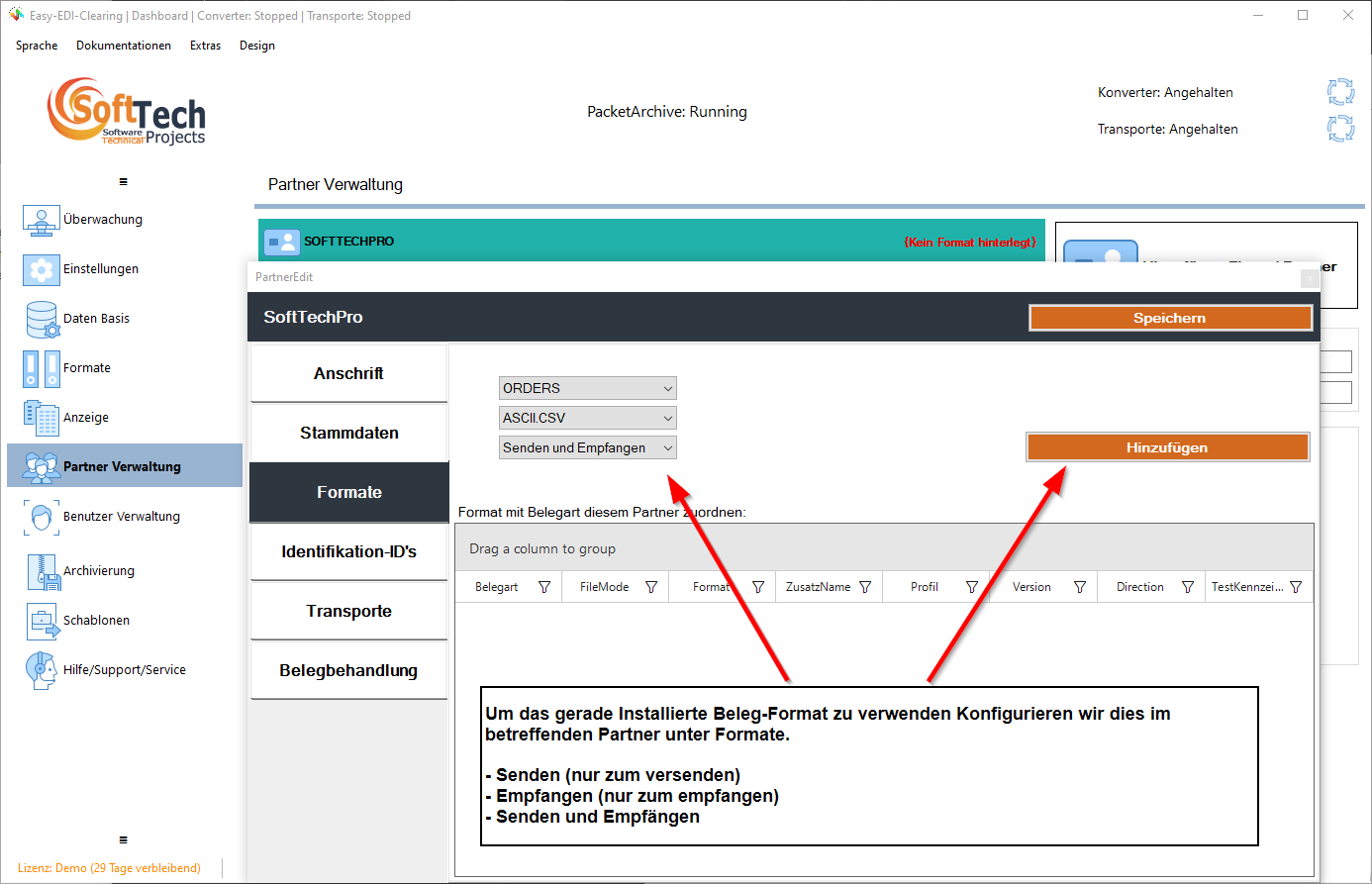
Ihr gewünschtes Beleg-Format auswählen und hinzufügen.
Senden und Empfangen:
- Senden (an diese Firma / Partner)
- Empfangen (von dieser Firma / Partner)
- Senden und Empfangen
Besonderheiten bei ZUGFeRD und XRechnungs-Formaten:
- Es erscheint eine weitere Auswahlbox für eine Profilauswahl!
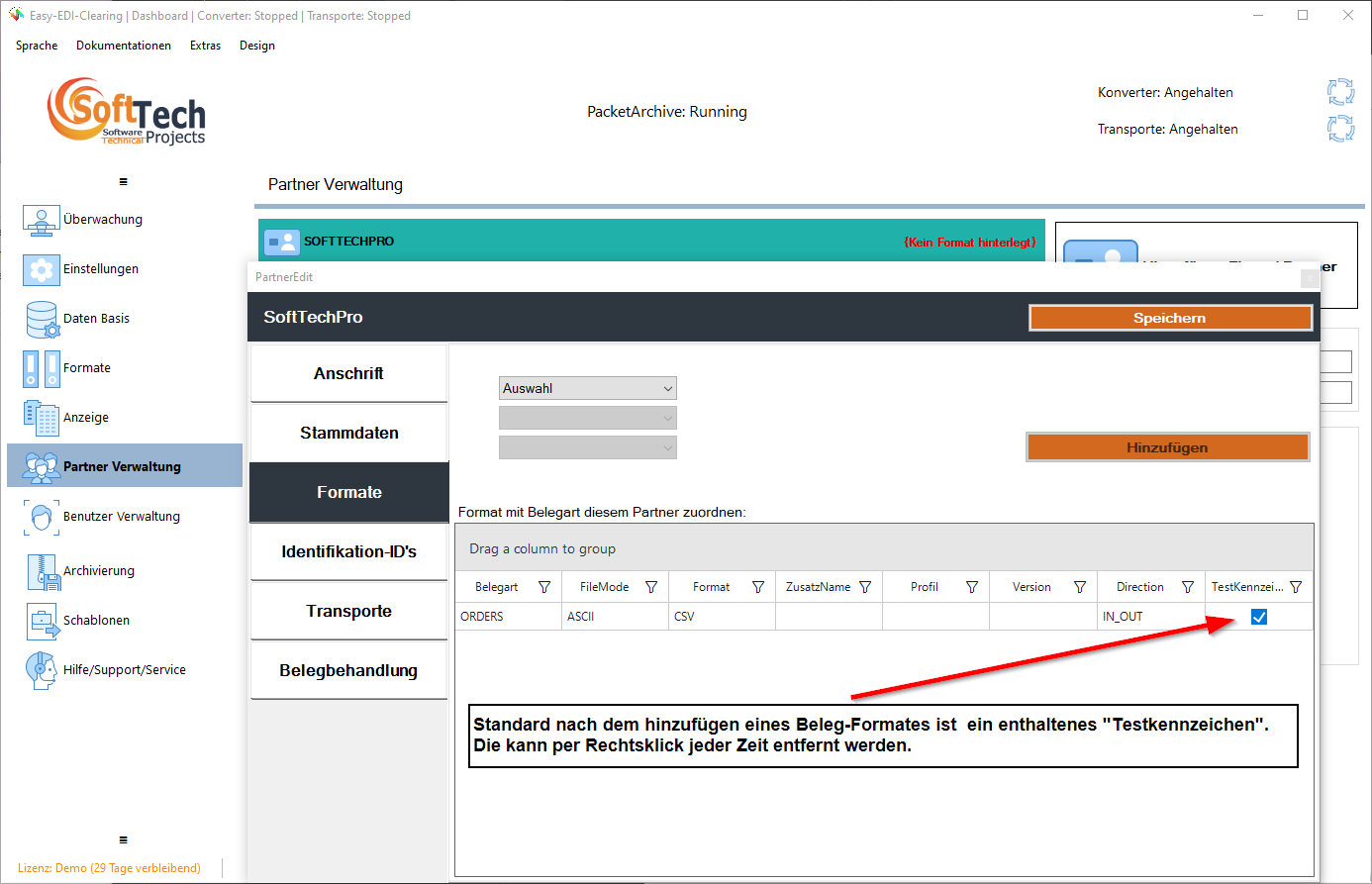
Nach dem erfolgreichen hinzufügen des gewählten Beleg-Formates wird dieses in der Übersicht angezeigt.
Das Testkennzeichen ist nach dem hinzufügen als Standard enthalten, dies kann per Kontextmenü jeder Zeit entfernt werden.
Unsere Dokumentation ist noch in der Erstellung!
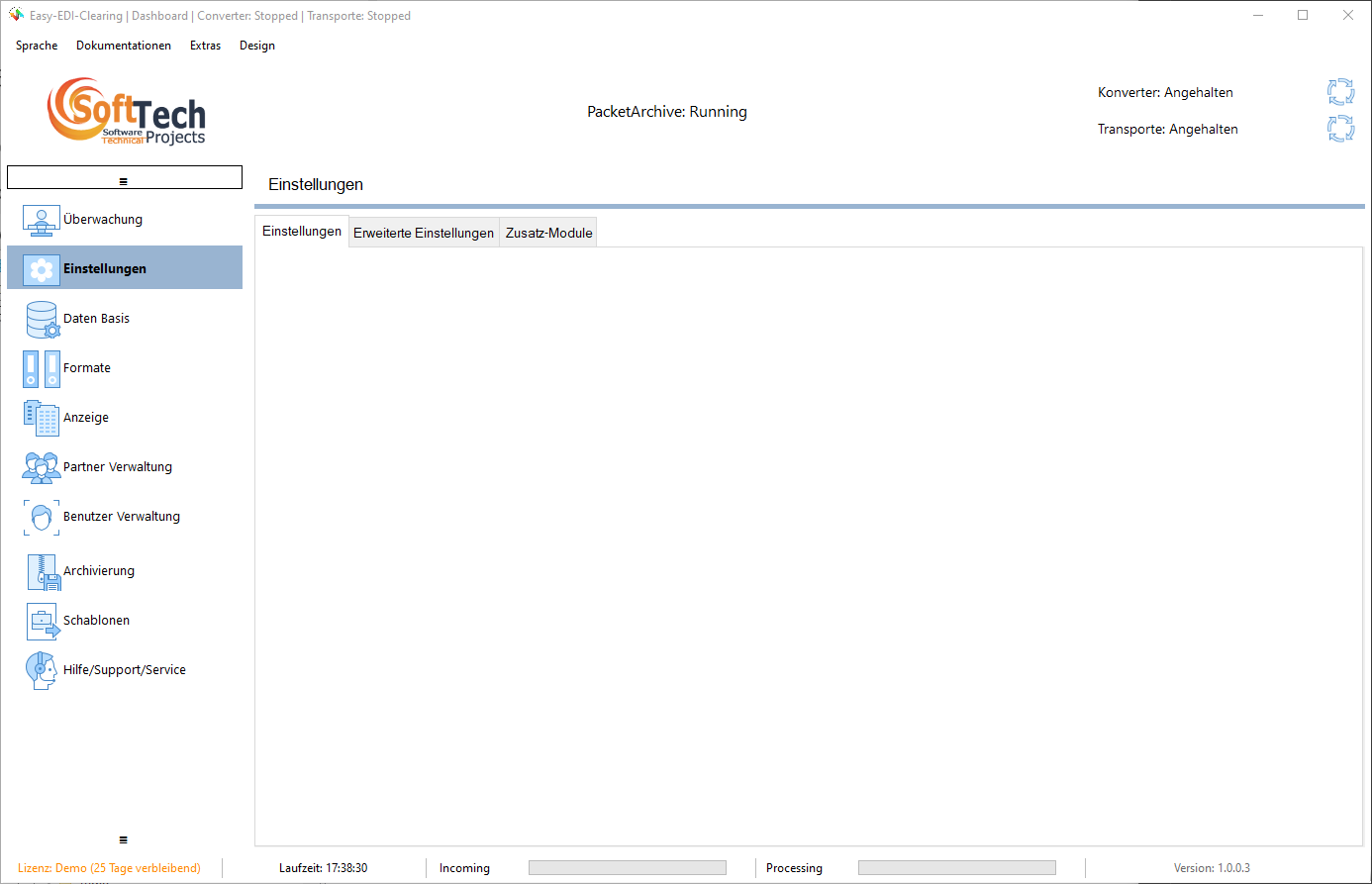
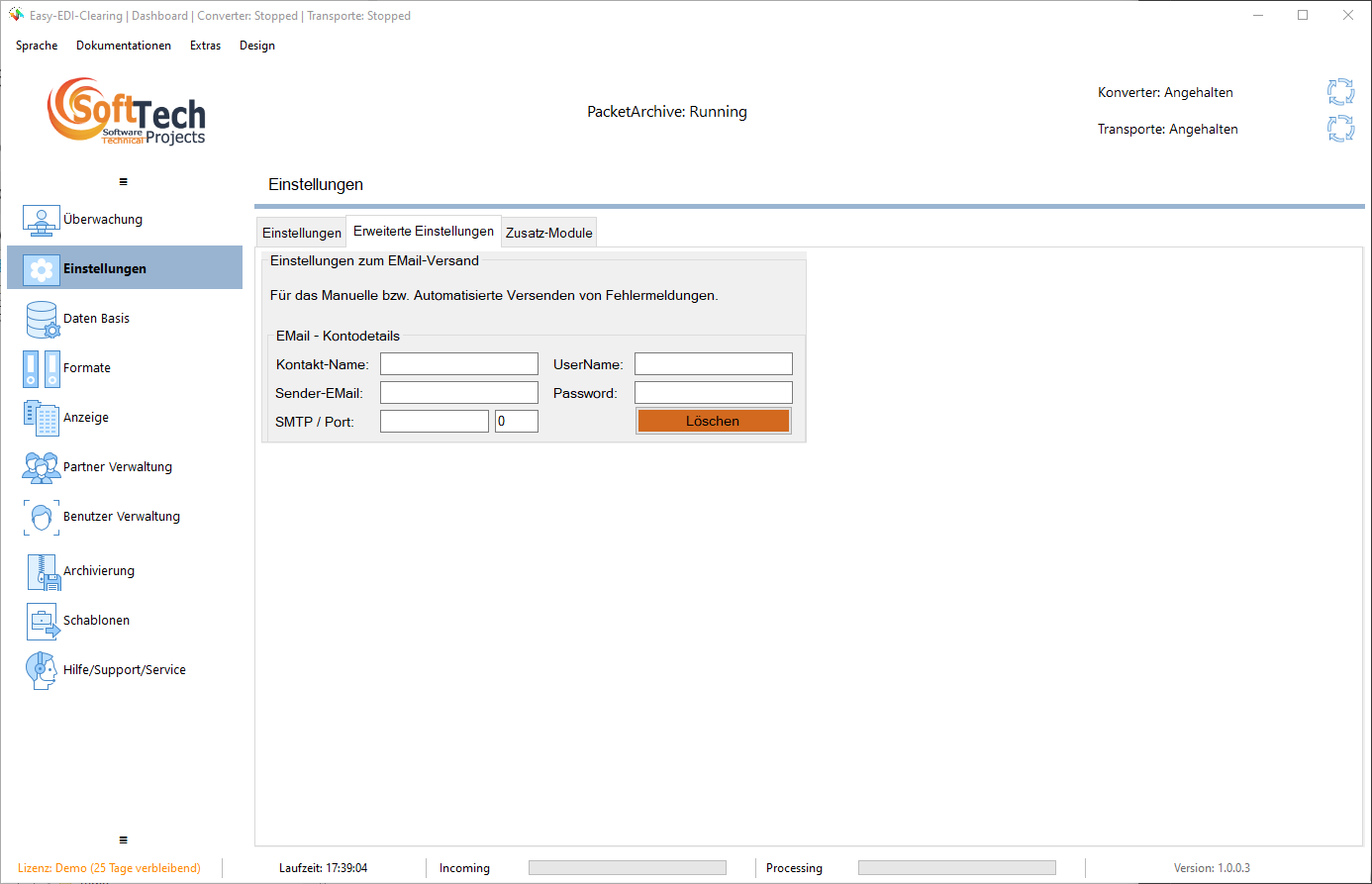
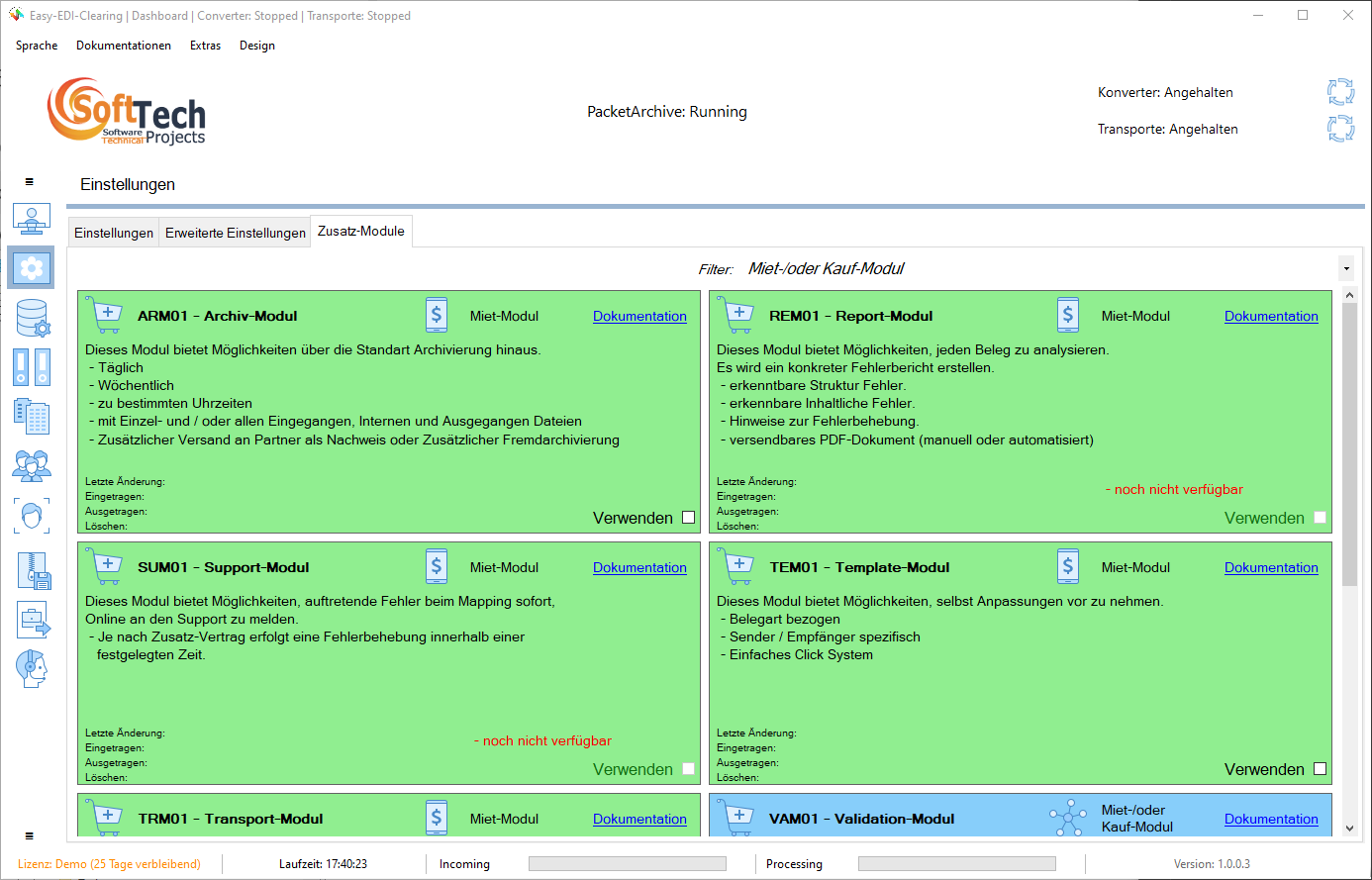
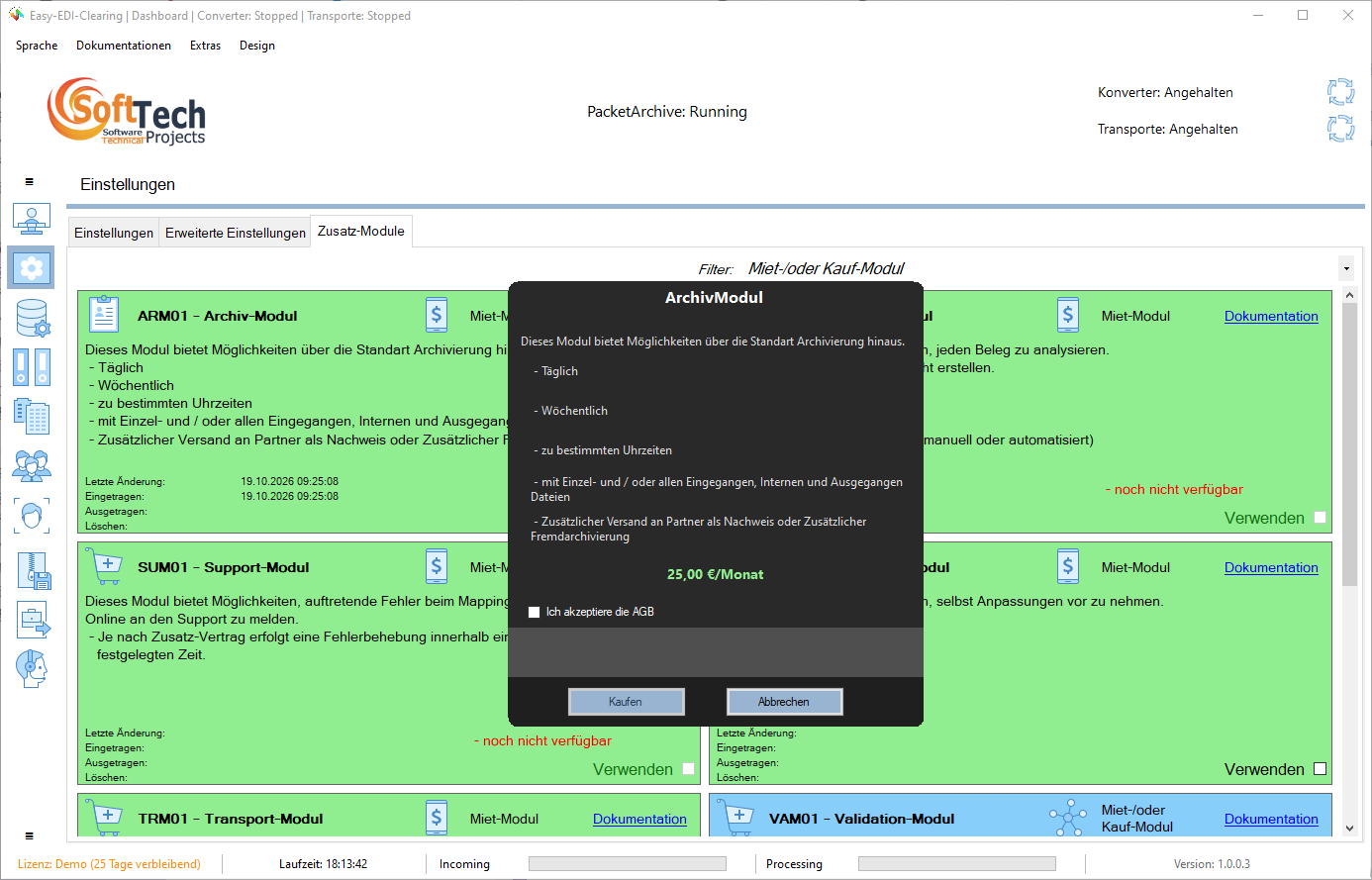
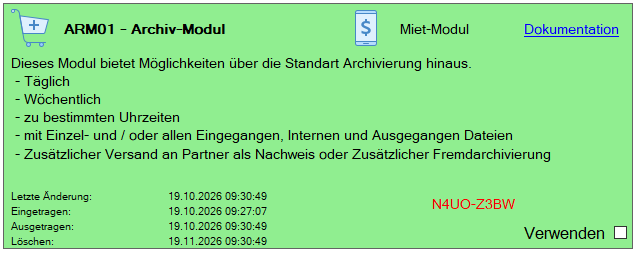
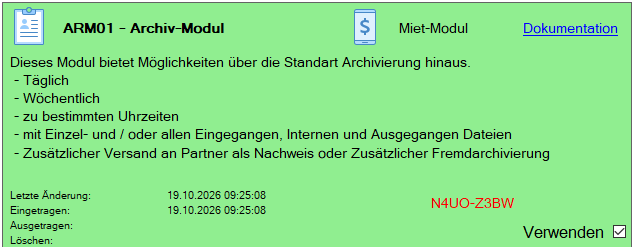
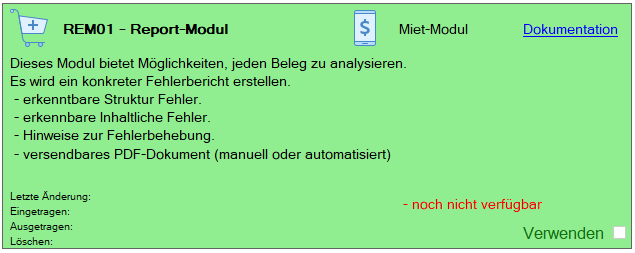
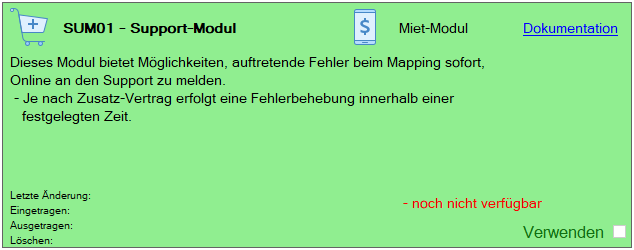
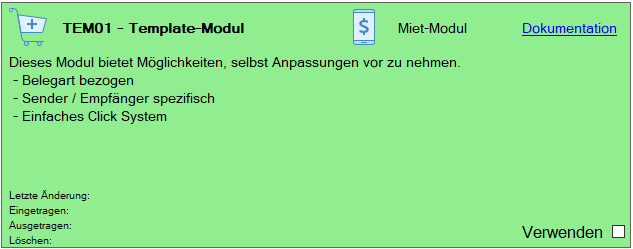
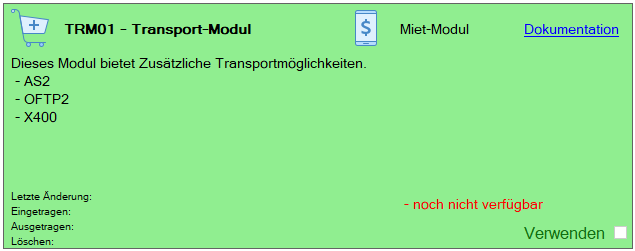
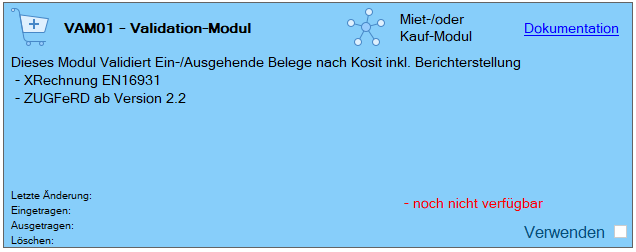
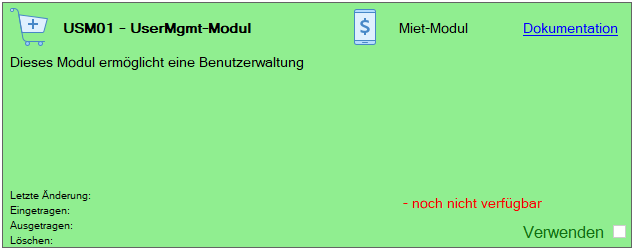
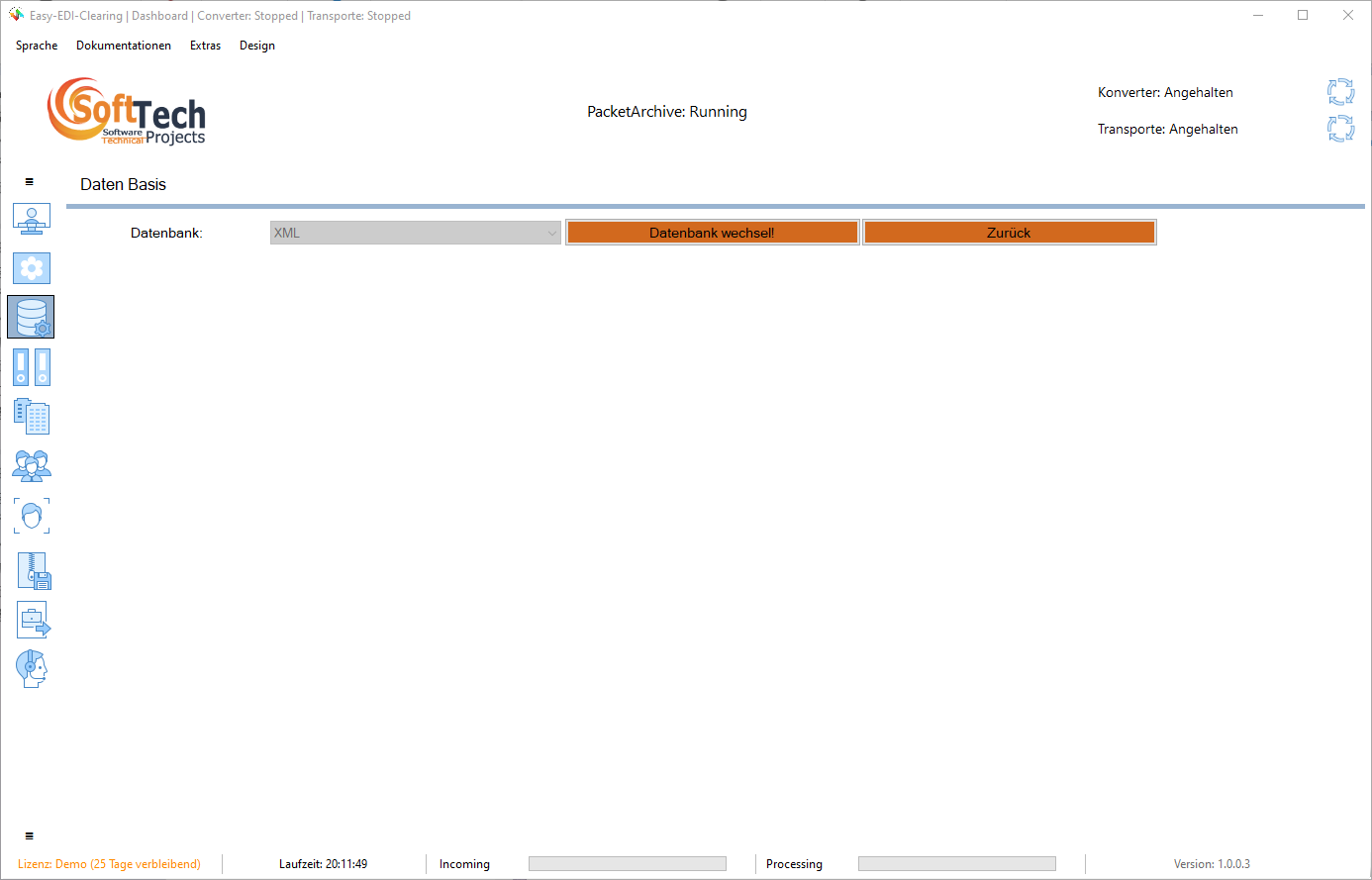
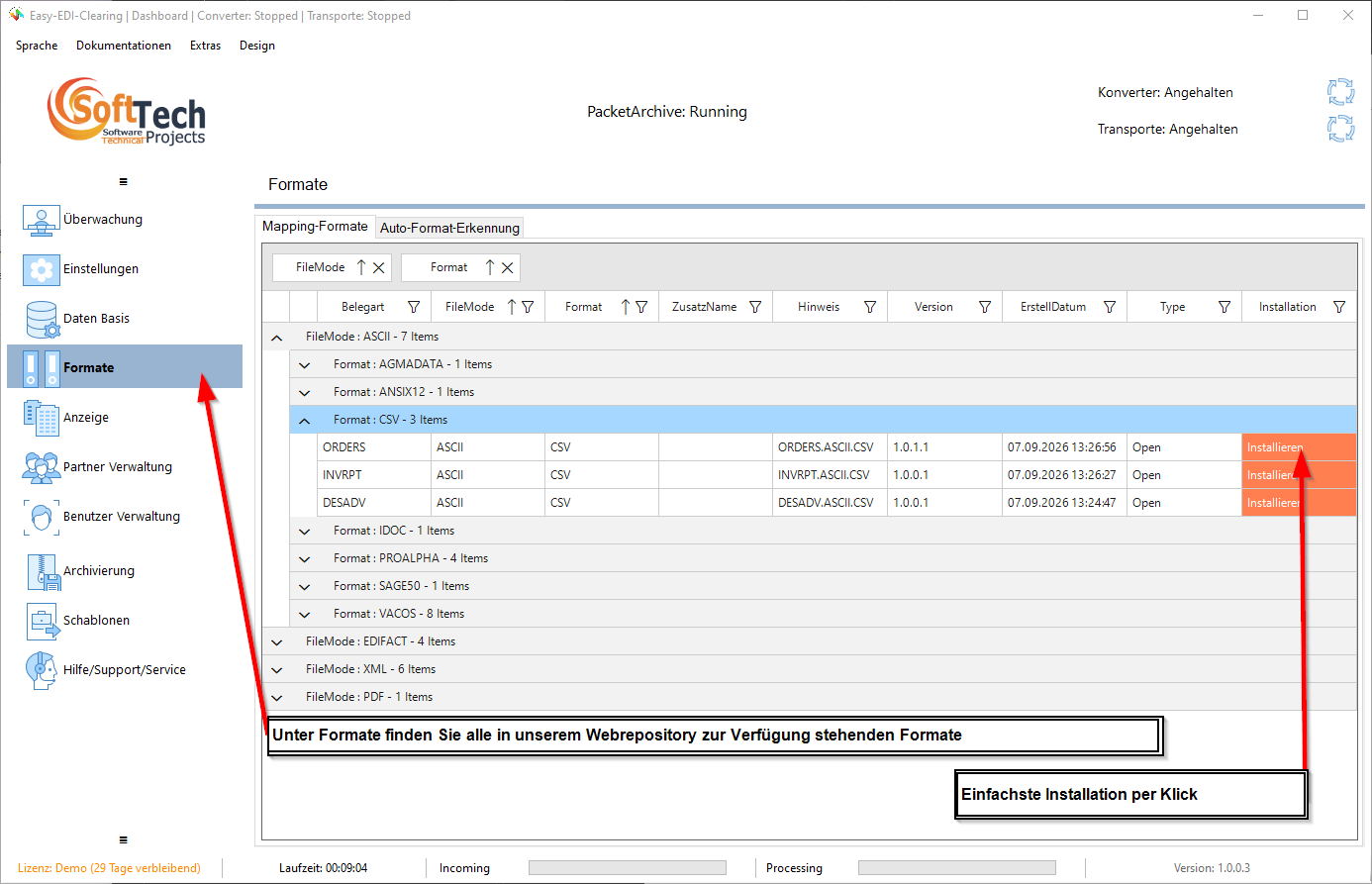
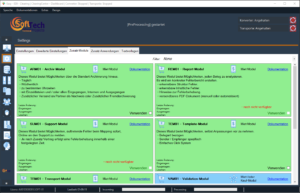
Menüpunkt Formate öffnet unser Webrepository. Hier sind alle Beleg-Formate enthalten. Einfach per Klick:
- Installieren oder
- Deinstallieren bzw. falls verfügbar
- Updaten.
Sollte ein bestimmtes Beleg-Format nicht vorhanden sein, Informieren Sie uns bitte per Mail.
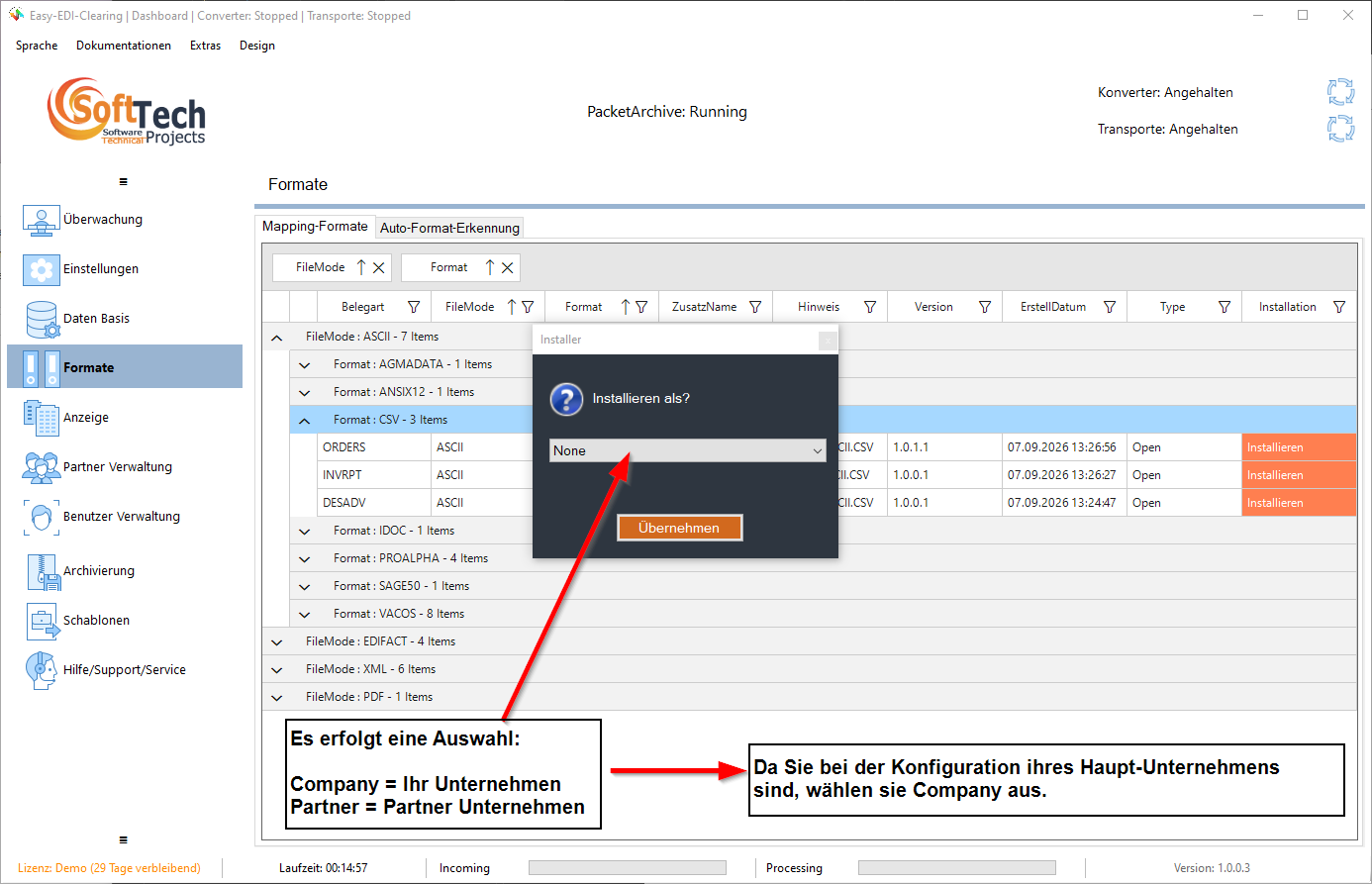
Einfache Klickinstallation auf das benötigte Beleg-Format. Es erfolgt eine Abfrage zur Nutzung / Installieren als?:
- Company (wenn Sie dieses Format für Ihre Firma, Ihr ERP-System nutzen)
- SubCompany (wenn Sie dieses Format für Ihre Ihre Firma, Niederlassung oder Werk nutzen)
- Partner (wenn Sie dieses Format für einen oder mehrere Partner, Partner ERP-System nutzen)
- SubPartner (wenn Sie dieses Format für einen oder mehrere Partner, Partnerniederlassung oder Partnerwerke nutzen)
Besonderheit: Sie können dieses Beleg-Format bei so vielen Partner nutzen wie Sie möchten. Dadurch entstehen keine zusätzlichen Kosten!
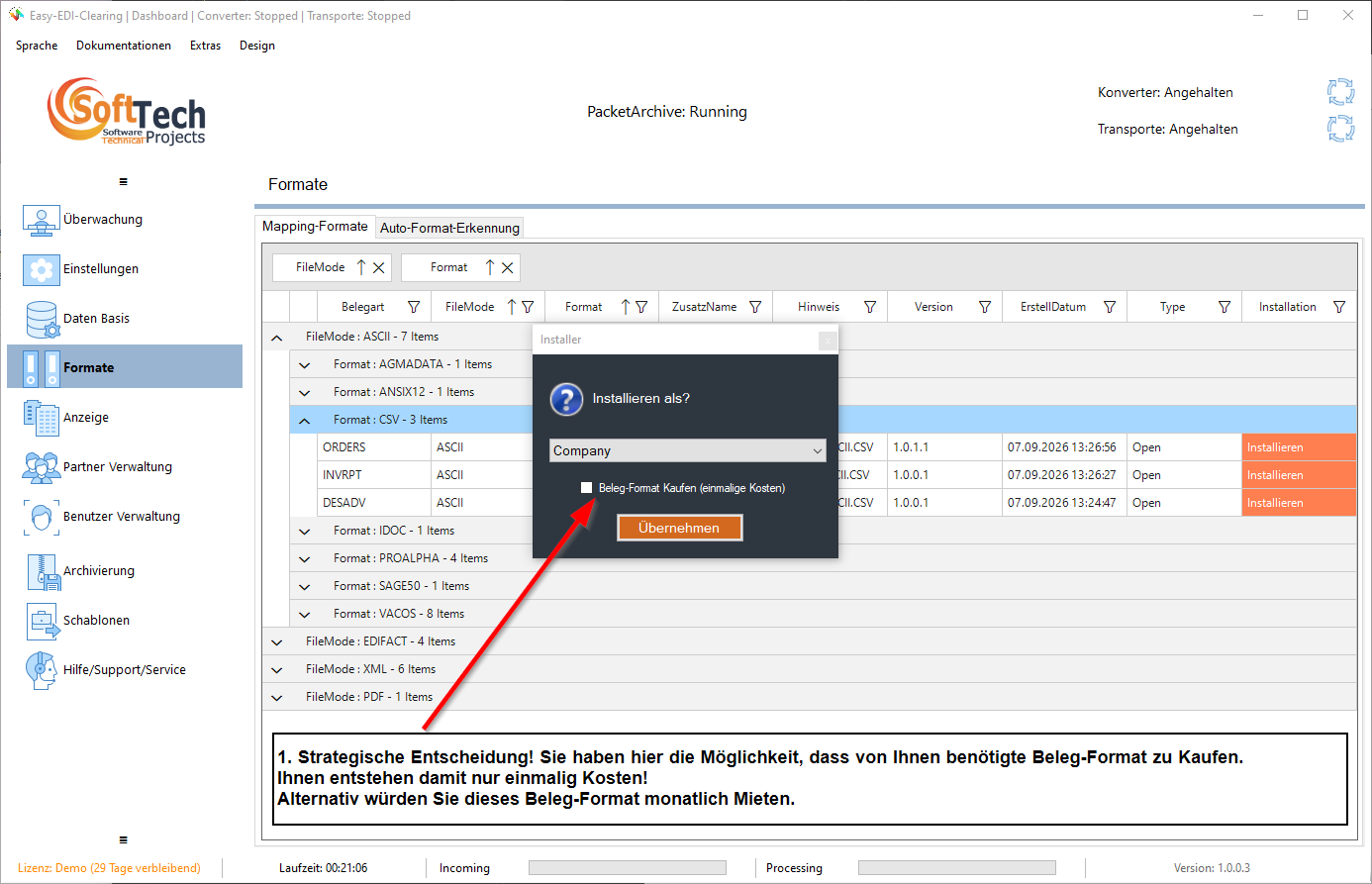
Installieren als?:
- Company
- SubCompany
Besonderheit: Bei Ihren eigenen Beleg-Formaten haben Sie die Möglichkeit diese mit einer Einmalzahlung zu kaufen. Kostenvorteil langfristig geringere Monatliche Kosten.
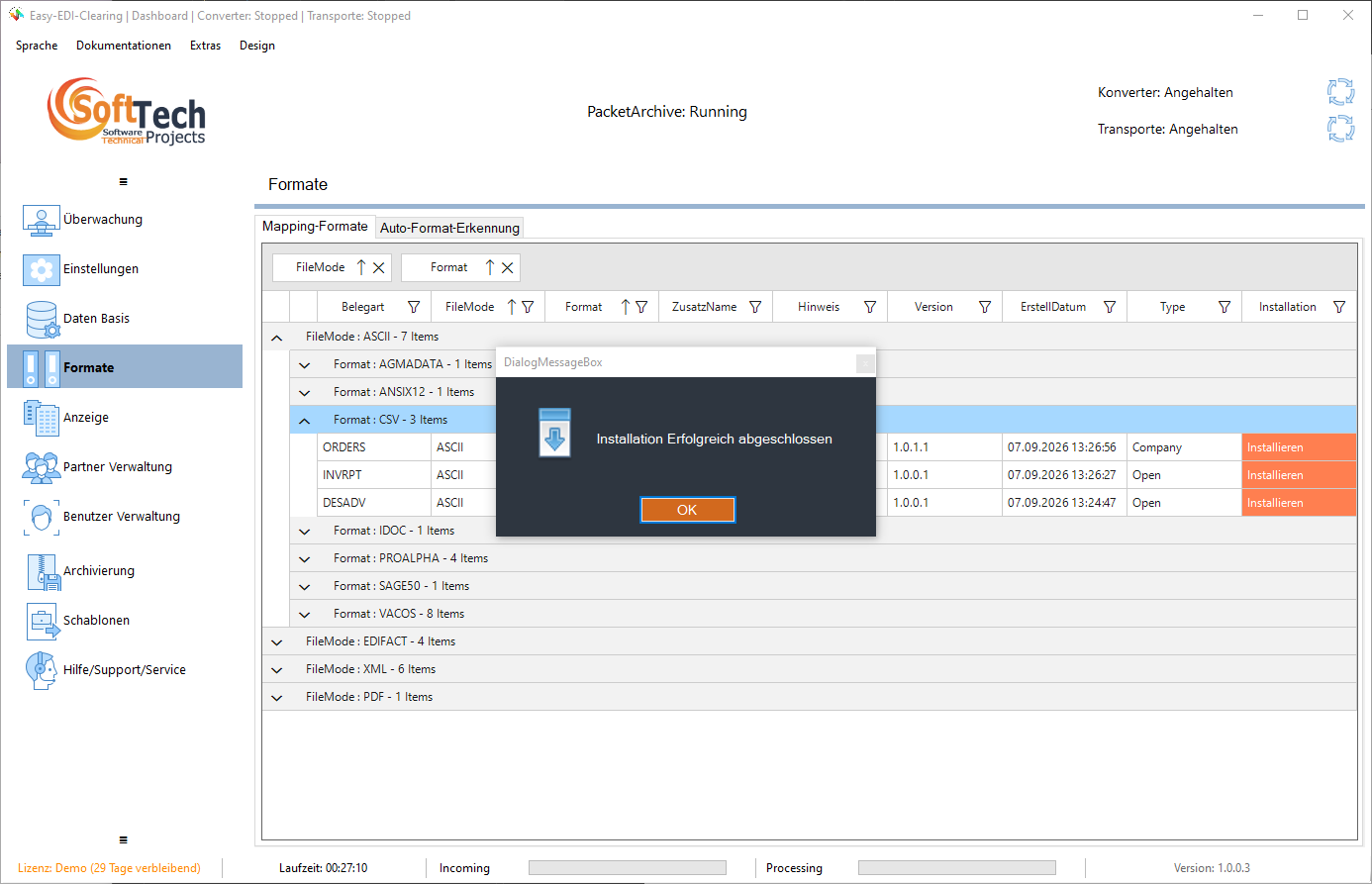
Die Erfolgsmeldung zeigt den Abschluß der Installation!
Bei einer Fehlermeldung kann die Installation wiederholt werden bzw. Informieren sie uns per Mail (mit Screenshot).
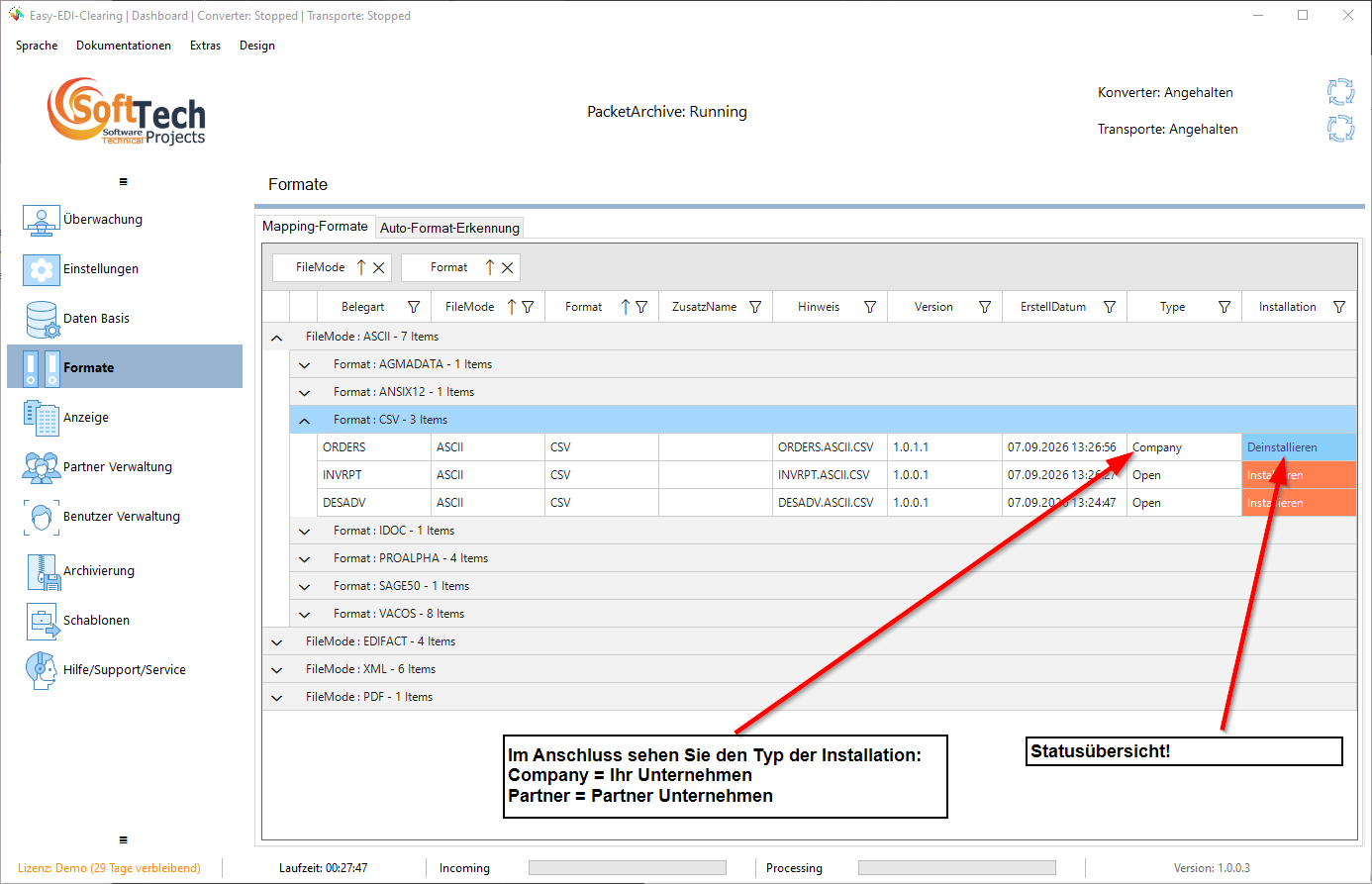
Bei einer Erfolgsmeldung sehen sie sofort den Typ und Installations Status.
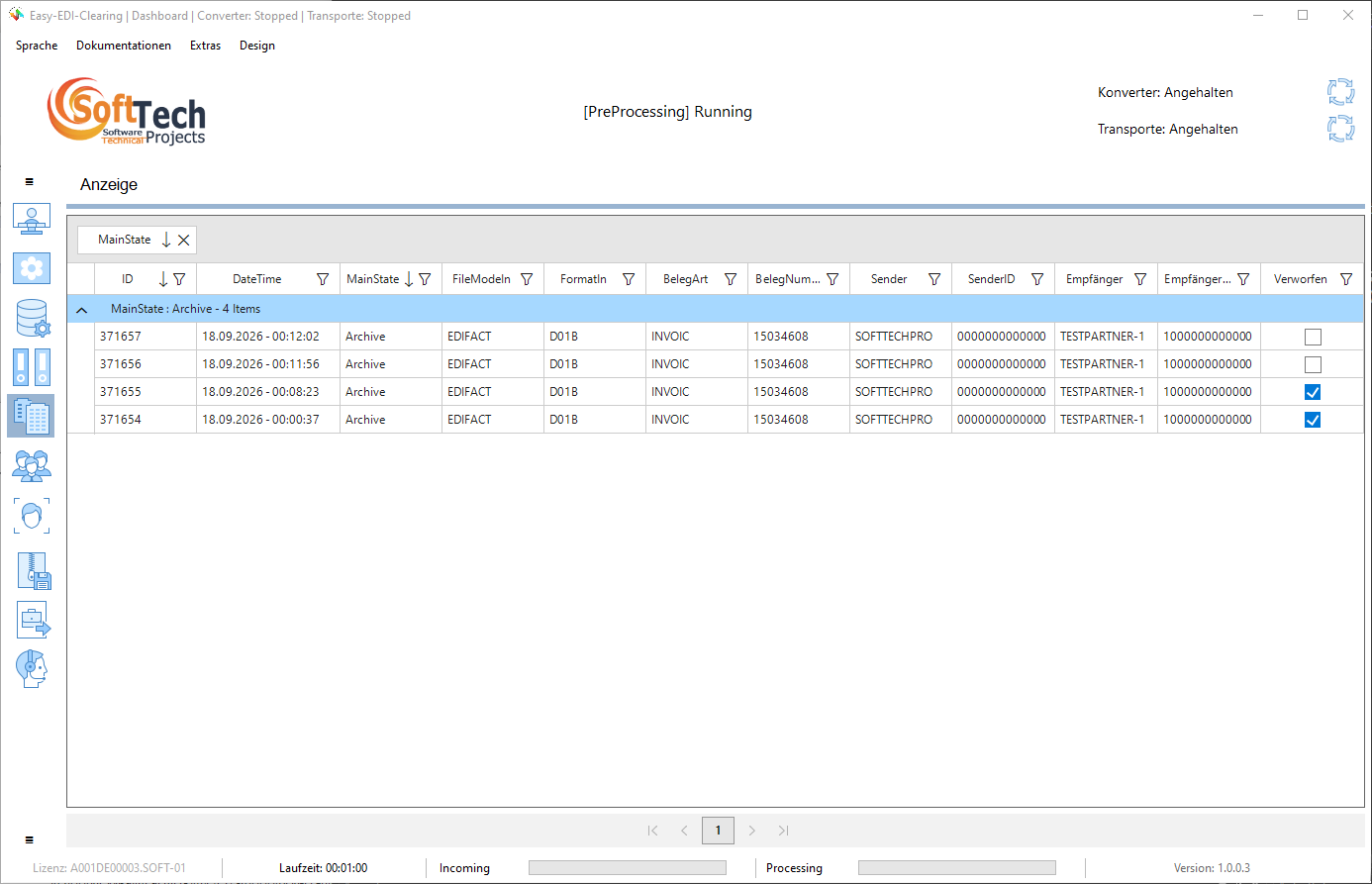
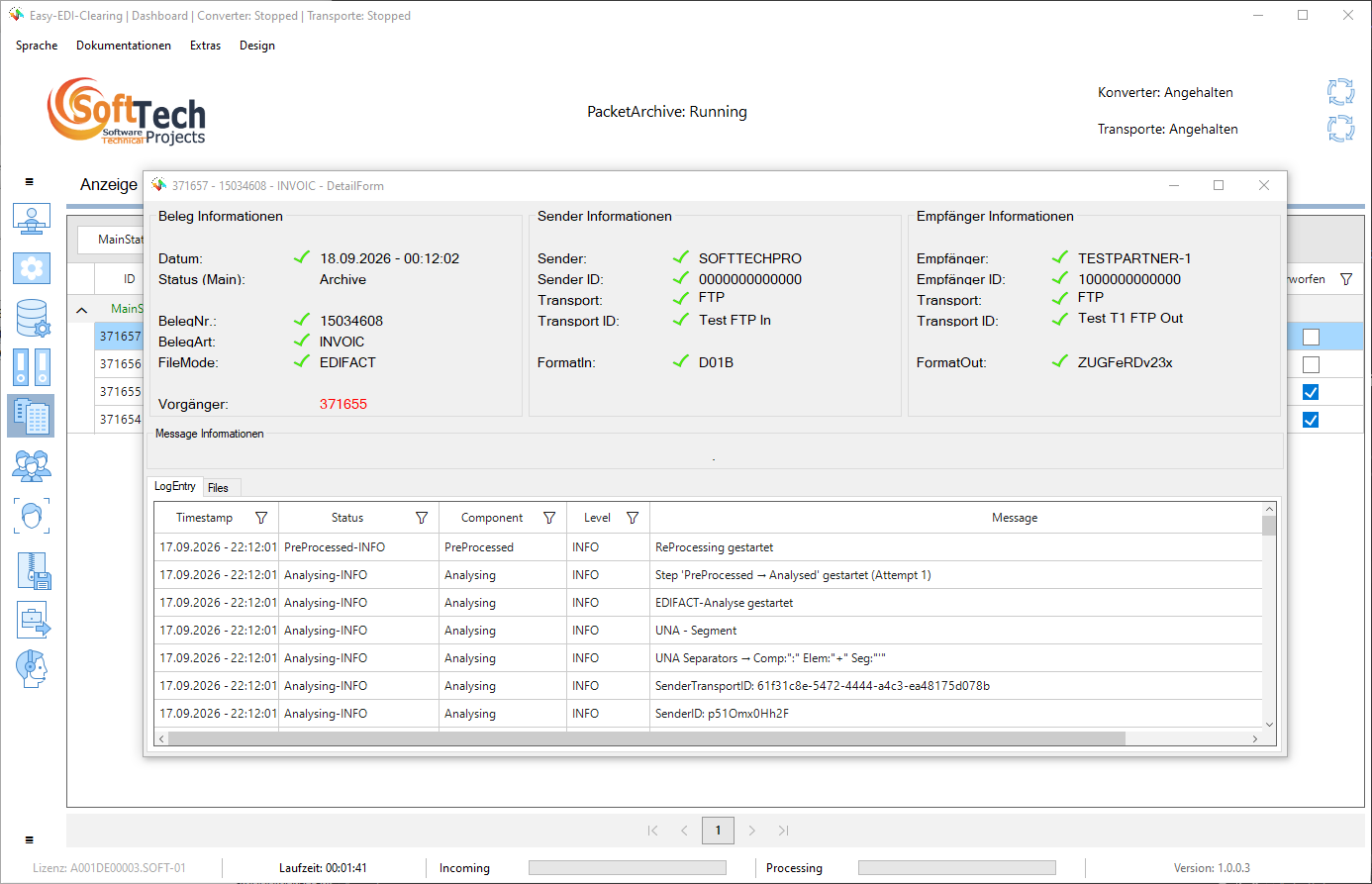
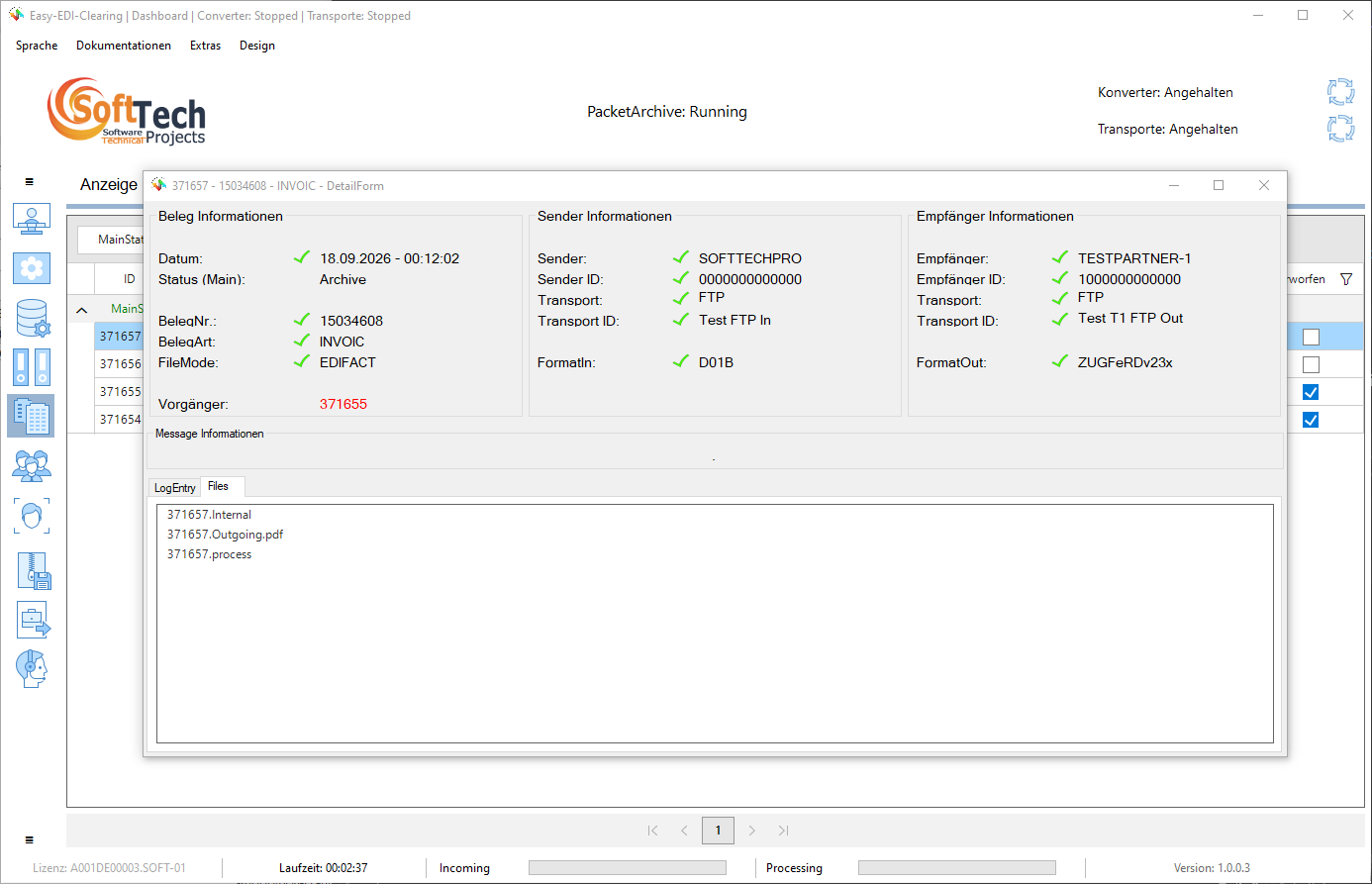
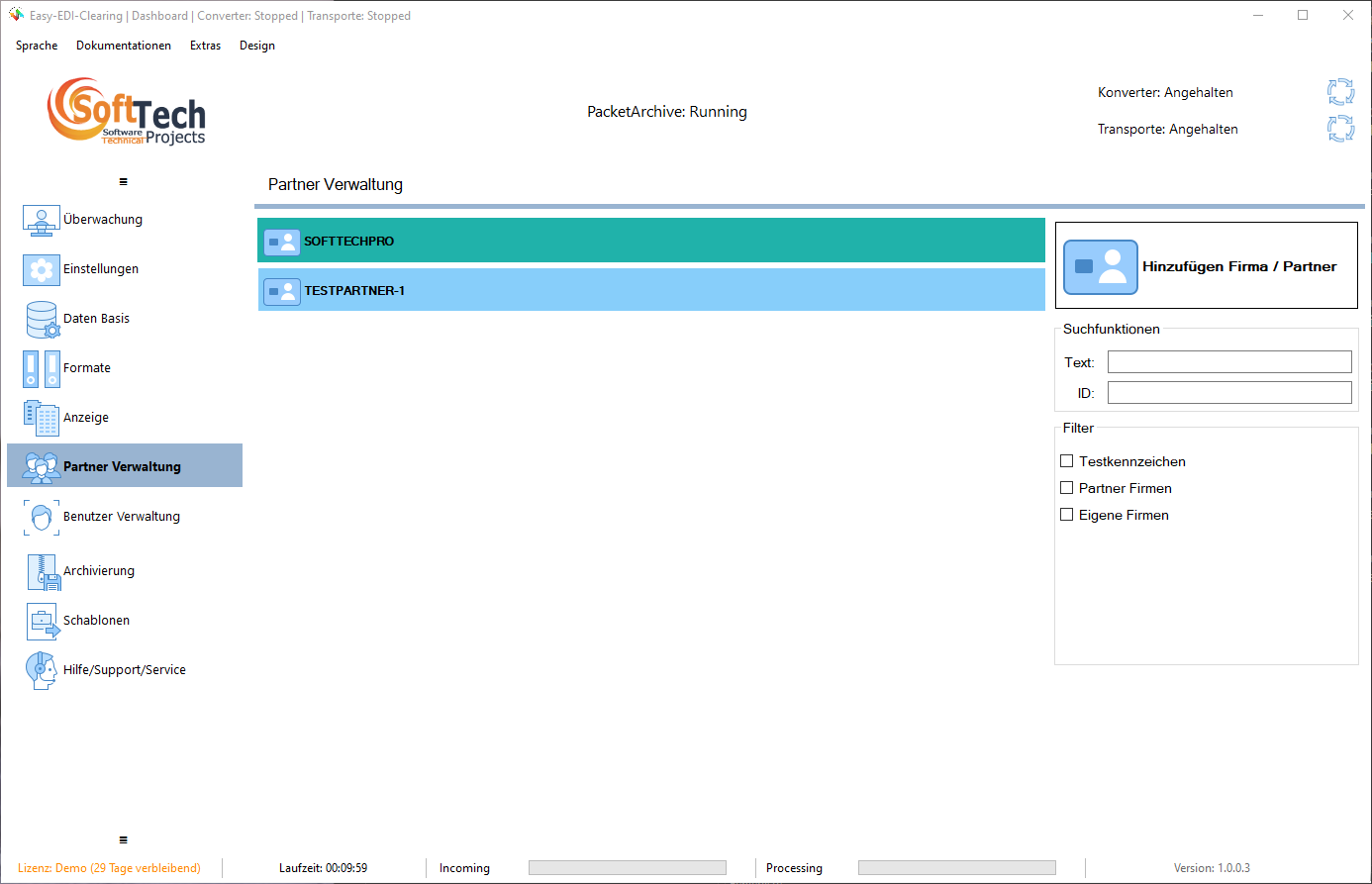
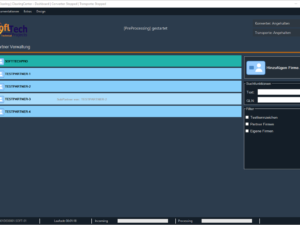
Übersicht alle angelegten Firmen und Partner. Im Zentrum ersichtlich sind alle Firmen und Partner sortiert nach Namen dargestellt. Am rechten Seitenrand alle verfügbaren Funktionen:
-Firma / Partner hinzufügen
-Suchfunktionen
- Text: (Firma / Partner-Name)
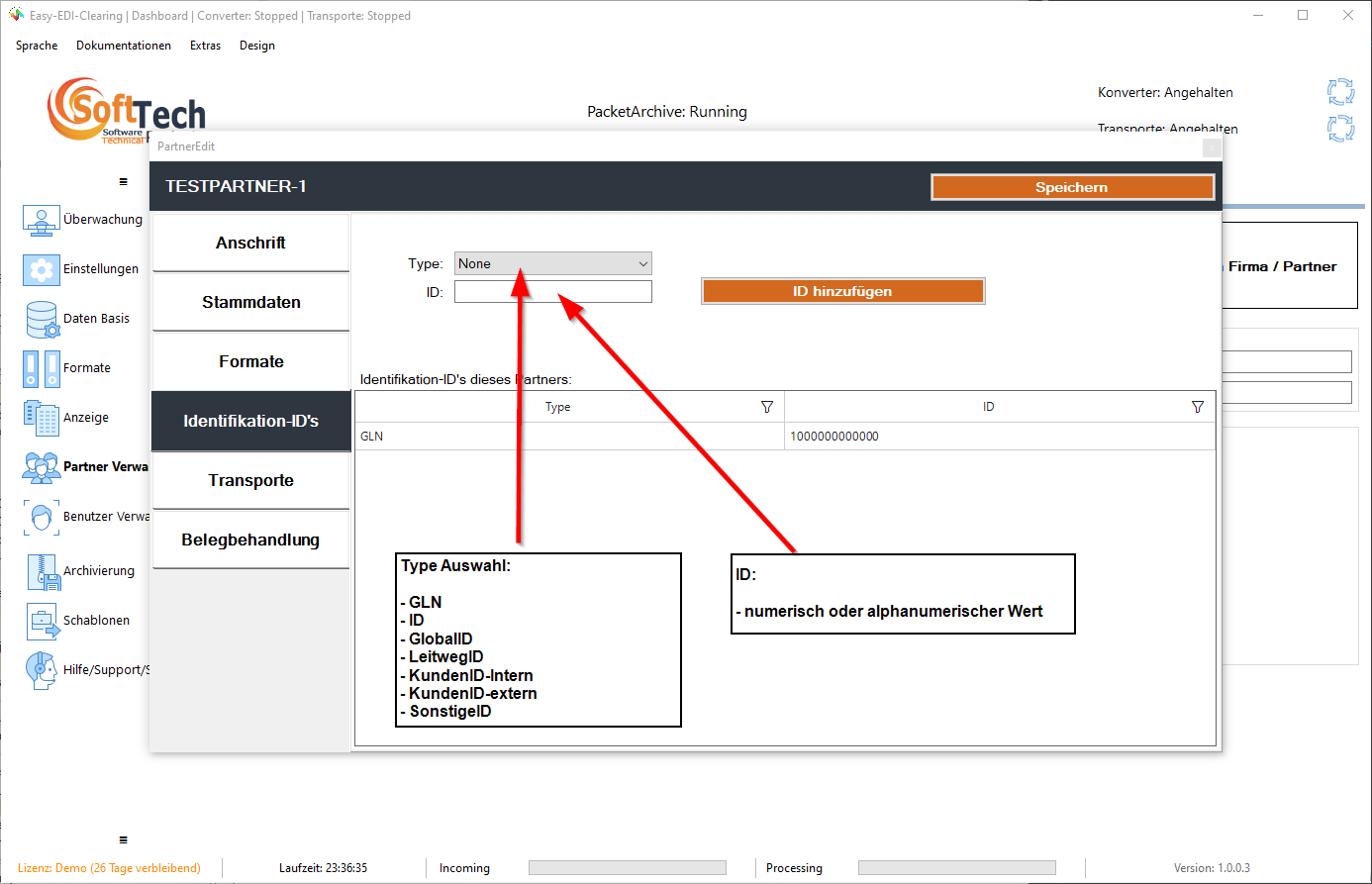
- ID: (Identifikations ID's wie GLN; LeitwegID; InterneKundenNummer etc.)
-Filterfunktionen
- Testkennzeichen (alle Firmen / Partner mit oder ohne Testkennzeichen)
- Partner Firmen (schnellauswahl bzw. Anzeige aller Partner)
- Eigene Firmen (schnellauswahl bzw. Anzeige aller Eigenen Firmen)
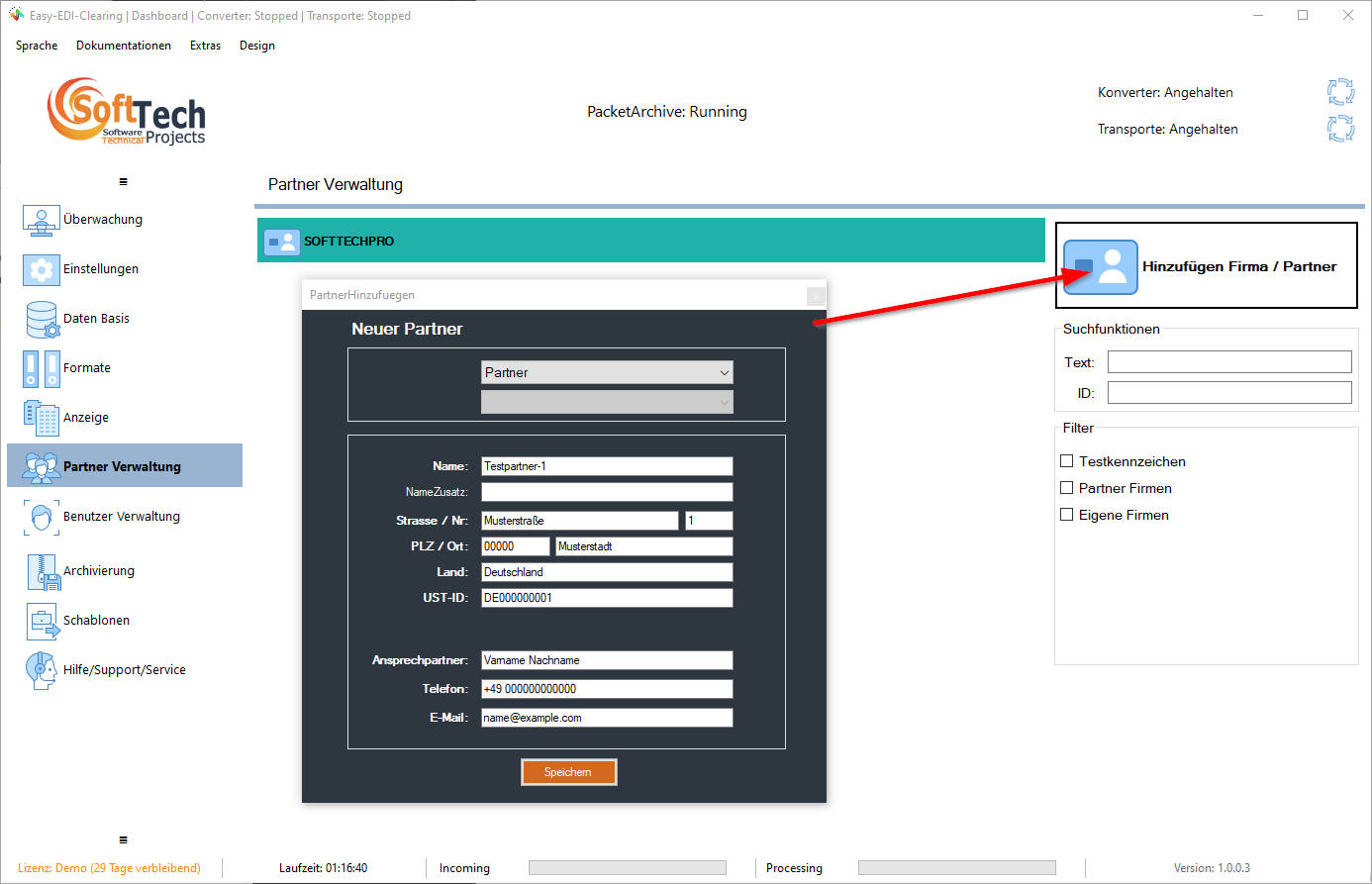
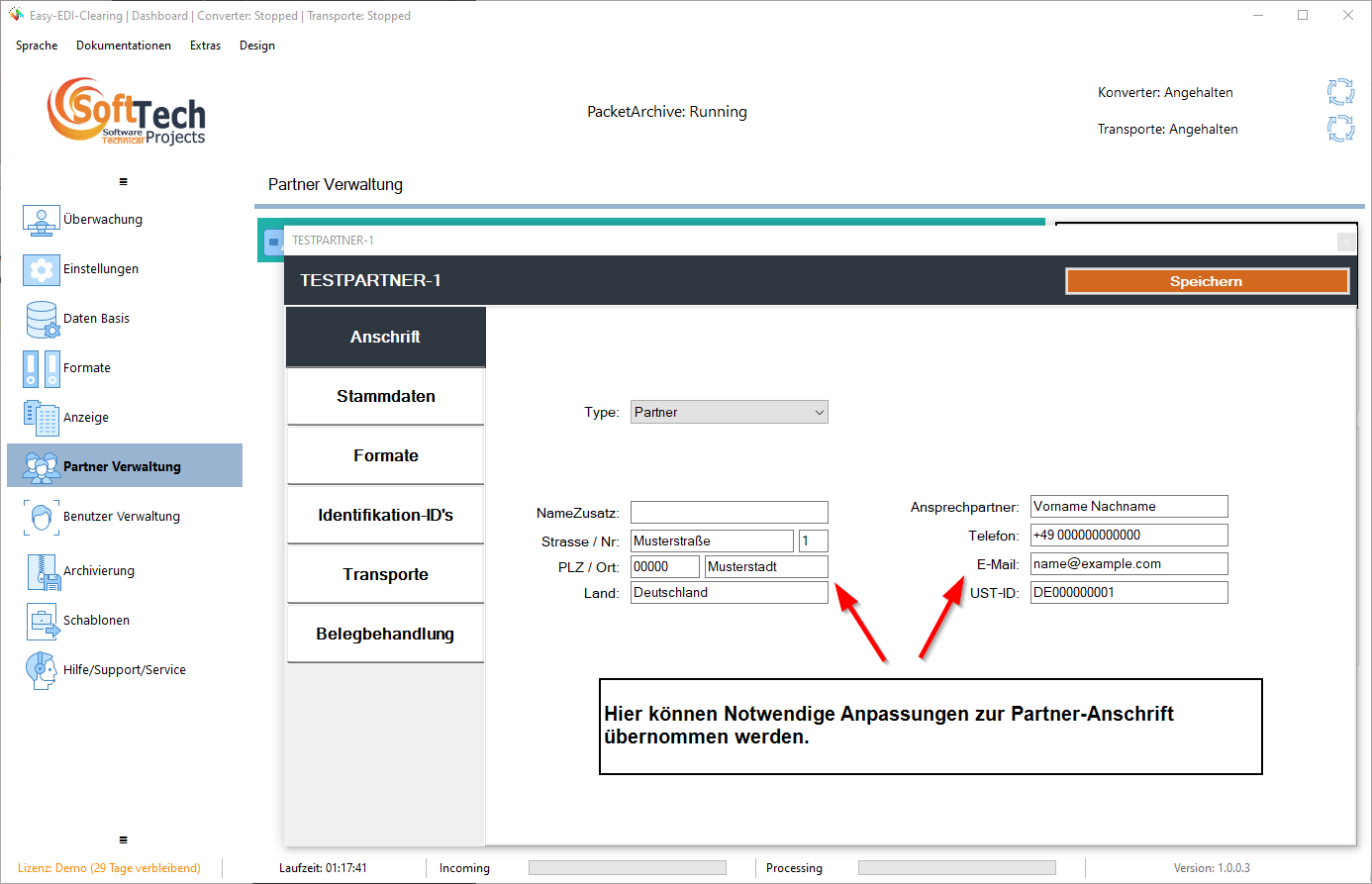
Alle Angaben sollten enthalten sein da diese zu Kommunikation bzw. Berichterstattung beötigt werden.
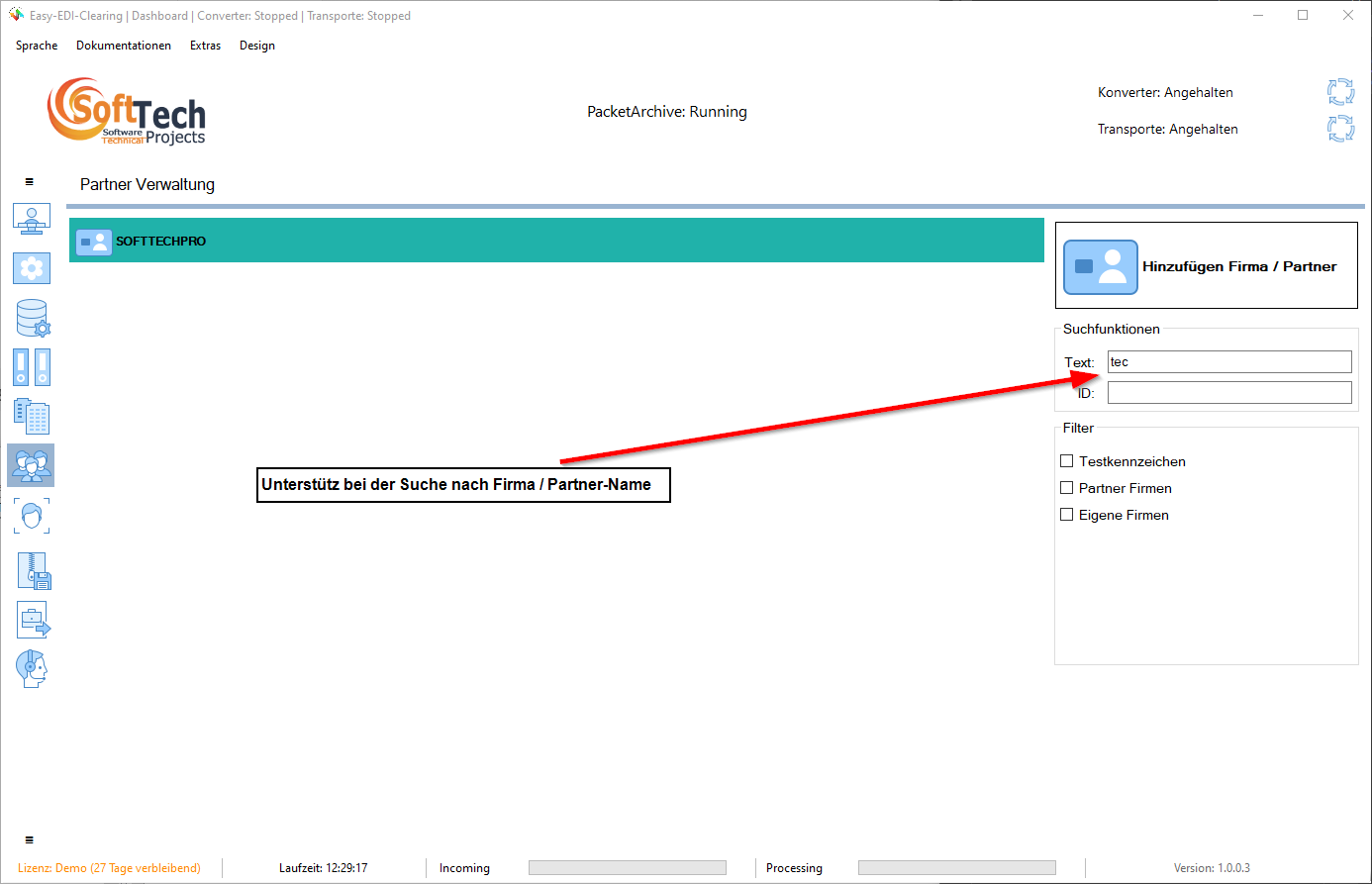
Bei Verwendung werden alle Firmen und Partner nach Vorkommen im
- Namen und
- ZusatzNamen gefiltert.
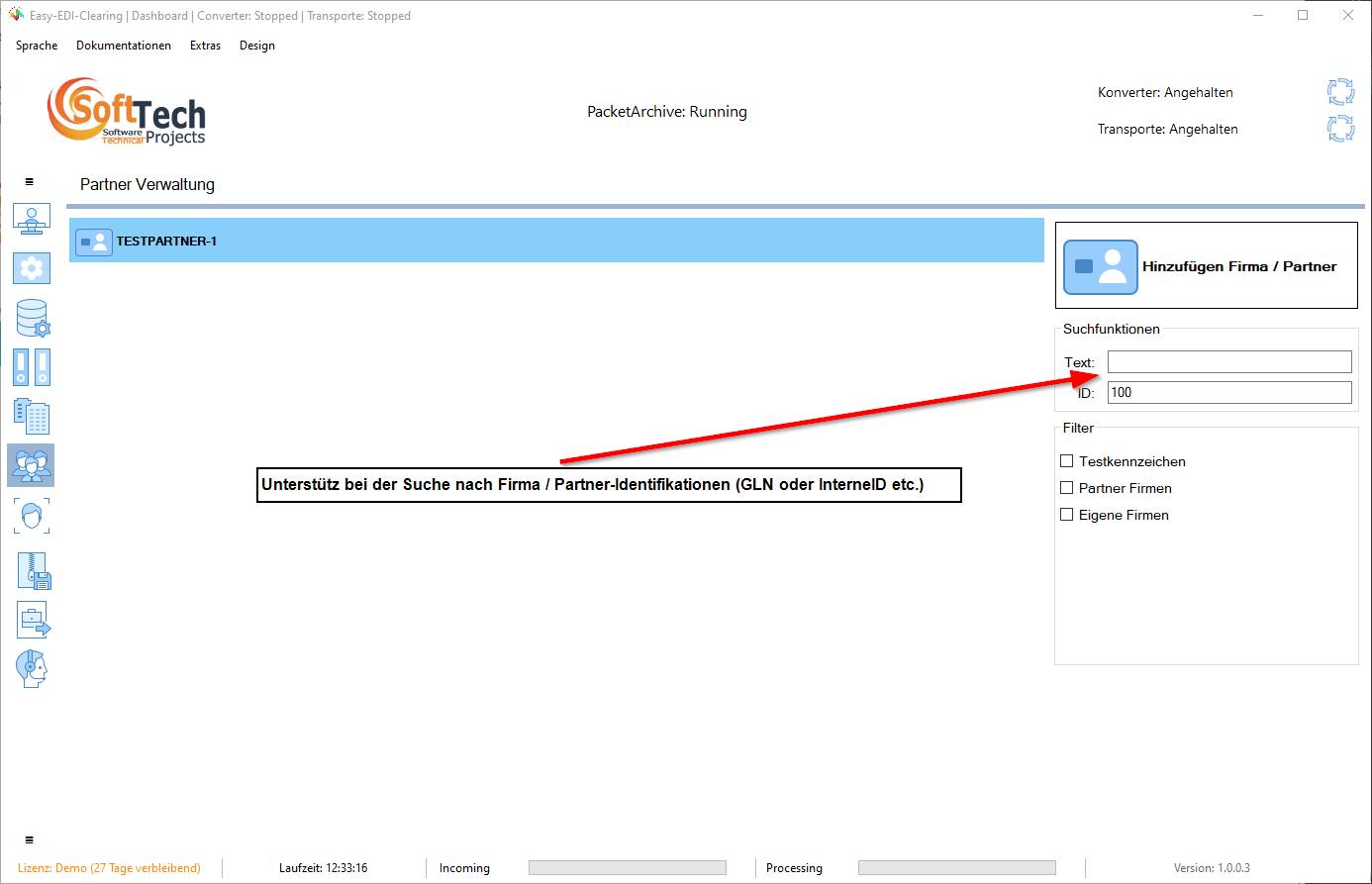
Bei Verwendung werden alle Firmen und Partner auf Vorkommen in
- allen Identifikation-ID's gefiltert.
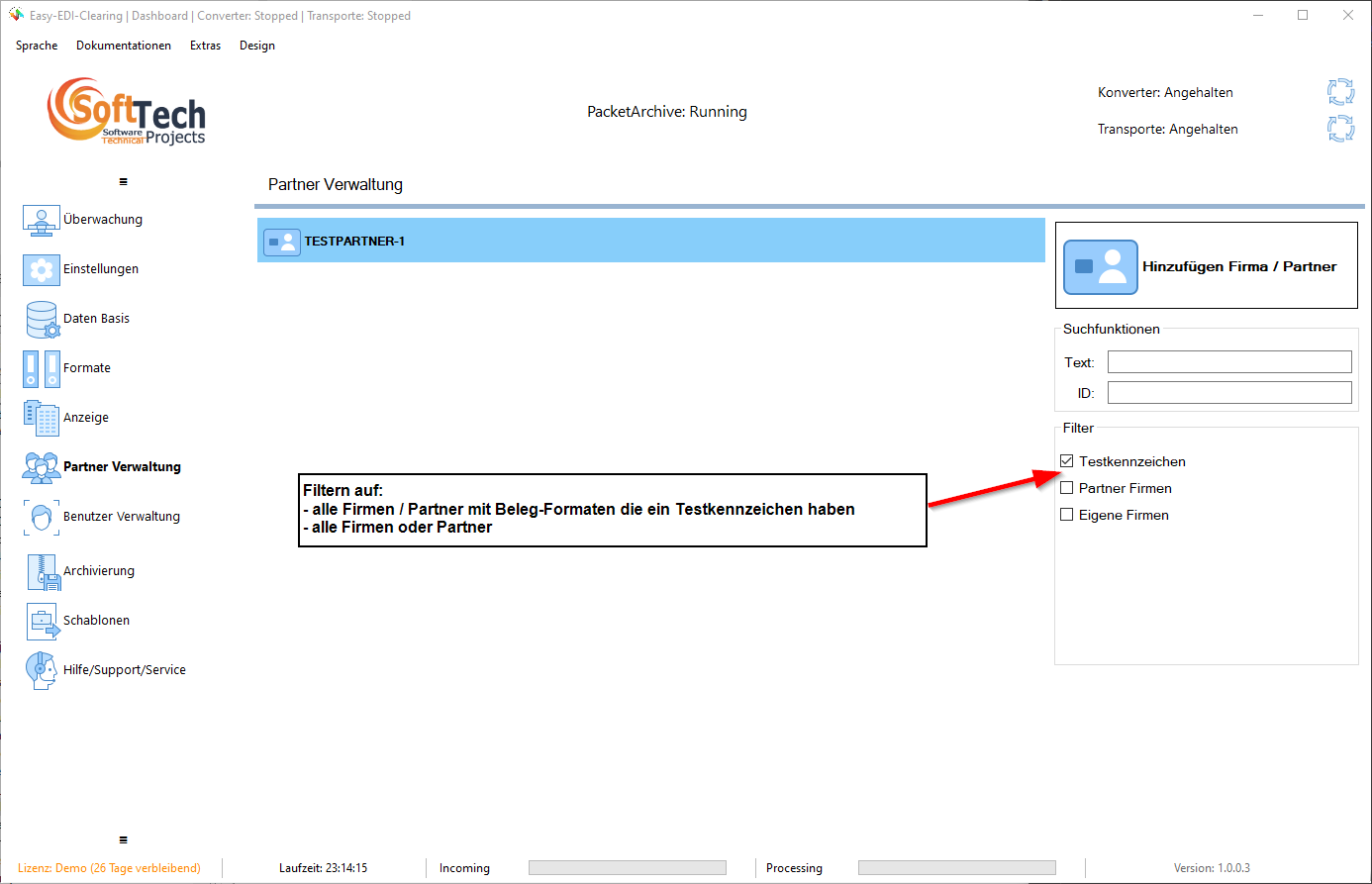
Filterfunktionen Schnellauswahl:
- alle Firmen / Partner Filtern auf Beleg-Formate mit einem Testkennzeichen
- alle Partner und oder eigene Firmen
Neque porro quisquam est, qui dolorem ipsum quia dolor sit amet, consectetur, adipisci velit, sed quia non numquam eius modi tempora incidunt ut labore et dolore magnam aliquam quaerat voluptatem. Ut enim ad minima veniam, quis nostrum exercitationem ullam corporis suscipit.
Lorem ipsum dolor sit amet, consectetur adipiscing elit, sed do eiusmod tempor incididunt ut labore et dolore magna aliqua. Ut enim ad minim veniam, quis nostrud exercitation ullamco laboris nisi ut aliquip ex ea commodo consequat. Duis aute irure dolor in reprehenderit in voluptate.
Sed ut perspiciatis unde omnis iste natus error sit voluptatem accusantium doloremque laudantium, totam rem aperiam, eaque ipsa quae ab illo inventore veritatis et quasi architecto beatae vitae dicta sunt explicabo. Nemo enim ipsam voluptatem quia voluptas sit aspernatur aut odit.
Neque porro quisquam est, qui dolorem ipsum quia dolor sit amet, consectetur, adipisci velit, sed quia non numquam eius modi tempora incidunt ut labore et dolore magnam aliquam quaerat voluptatem. Ut enim ad minima veniam, quis nostrum exercitationem ullam corporis suscipit.
Neque porro quisquam est, qui dolorem ipsum quia dolor sit amet, consectetur, adipisci velit, sed quia non numquam eius modi tempora incidunt ut labore et dolore magnam aliquam quaerat voluptatem. Ut enim ad minima veniam, quis nostrum exercitationem ullam corporis suscipit.
Lorem ipsum dolor sit amet, consectetur adipiscing elit, sed do eiusmod tempor incididunt ut labore et dolore magna aliqua. Ut enim ad minim veniam, quis nostrud exercitation ullamco laboris nisi ut aliquip ex ea commodo consequat. Duis aute irure dolor in reprehenderit in voluptate.
Sed ut perspiciatis unde omnis iste natus error sit voluptatem accusantium doloremque laudantium, totam rem aperiam, eaque ipsa quae ab illo inventore veritatis et quasi architecto beatae vitae dicta sunt explicabo. Nemo enim ipsam voluptatem quia voluptas sit aspernatur aut odit.
Neque porro quisquam est, qui dolorem ipsum quia dolor sit amet, consectetur, adipisci velit, sed quia non numquam eius modi tempora incidunt ut labore et dolore magnam aliquam quaerat voluptatem. Ut enim ad minima veniam, quis nostrum exercitationem ullam corporis suscipit.
Neque porro quisquam est, qui dolorem ipsum quia dolor sit amet, consectetur, adipisci velit, sed quia non numquam eius modi tempora incidunt ut labore et dolore magnam aliquam quaerat voluptatem. Ut enim ad minima veniam, quis nostrum exercitationem ullam corporis suscipit.
Lorem ipsum dolor sit amet, consectetur adipiscing elit, sed do eiusmod tempor incididunt ut labore et dolore magna aliqua. Ut enim ad minim veniam, quis nostrud exercitation ullamco laboris nisi ut aliquip ex ea commodo consequat. Duis aute irure dolor in reprehenderit in voluptate.
Sed ut perspiciatis unde omnis iste natus error sit voluptatem accusantium doloremque laudantium, totam rem aperiam, eaque ipsa quae ab illo inventore veritatis et quasi architecto beatae vitae dicta sunt explicabo. Nemo enim ipsam voluptatem quia voluptas sit aspernatur aut odit.
Neque porro quisquam est, qui dolorem ipsum quia dolor sit amet, consectetur, adipisci velit, sed quia non numquam eius modi tempora incidunt ut labore et dolore magnam aliquam quaerat voluptatem. Ut enim ad minima veniam, quis nostrum exercitationem ullam corporis suscipit.
Neque porro quisquam est, qui dolorem ipsum quia dolor sit amet, consectetur, adipisci velit, sed quia non numquam eius modi tempora incidunt ut labore et dolore magnam aliquam quaerat voluptatem. Ut enim ad minima veniam, quis nostrum exercitationem ullam corporis suscipit.
Lorem ipsum dolor sit amet, consectetur adipiscing elit, sed do eiusmod tempor incididunt ut labore et dolore magna aliqua. Ut enim ad minim veniam, quis nostrud exercitation ullamco laboris nisi ut aliquip ex ea commodo consequat. Duis aute irure dolor in reprehenderit in voluptate.
Sed ut perspiciatis unde omnis iste natus error sit voluptatem accusantium doloremque laudantium, totam rem aperiam, eaque ipsa quae ab illo inventore veritatis et quasi architecto beatae vitae dicta sunt explicabo. Nemo enim ipsam voluptatem quia voluptas sit aspernatur aut odit.
Neque porro quisquam est, qui dolorem ipsum quia dolor sit amet, consectetur, adipisci velit, sed quia non numquam eius modi tempora incidunt ut labore et dolore magnam aliquam quaerat voluptatem. Ut enim ad minima veniam, quis nostrum exercitationem ullam corporis suscipit.